Wysyłanie faktur do KSeF
Wysyłanie, sprawdzanie statusu sesji i ręczne wprowadzanie numeru KSeF
Poniżej znajduje się instrukcja wysyłania faktur, sprawdzania stanu wysyłki po wcześniejszym przerwaniu sesji oraz ręcznego wprowadzania numeru KSeF w przypadku wysłania faktury poza programem FakturaLight. Każde środowisko działa zupełnie niezależnie i ma osobną listę wysłanych faktur, osobne numery KSeF itd.
Generowanie e-faktur i wysyłanie do KSeF
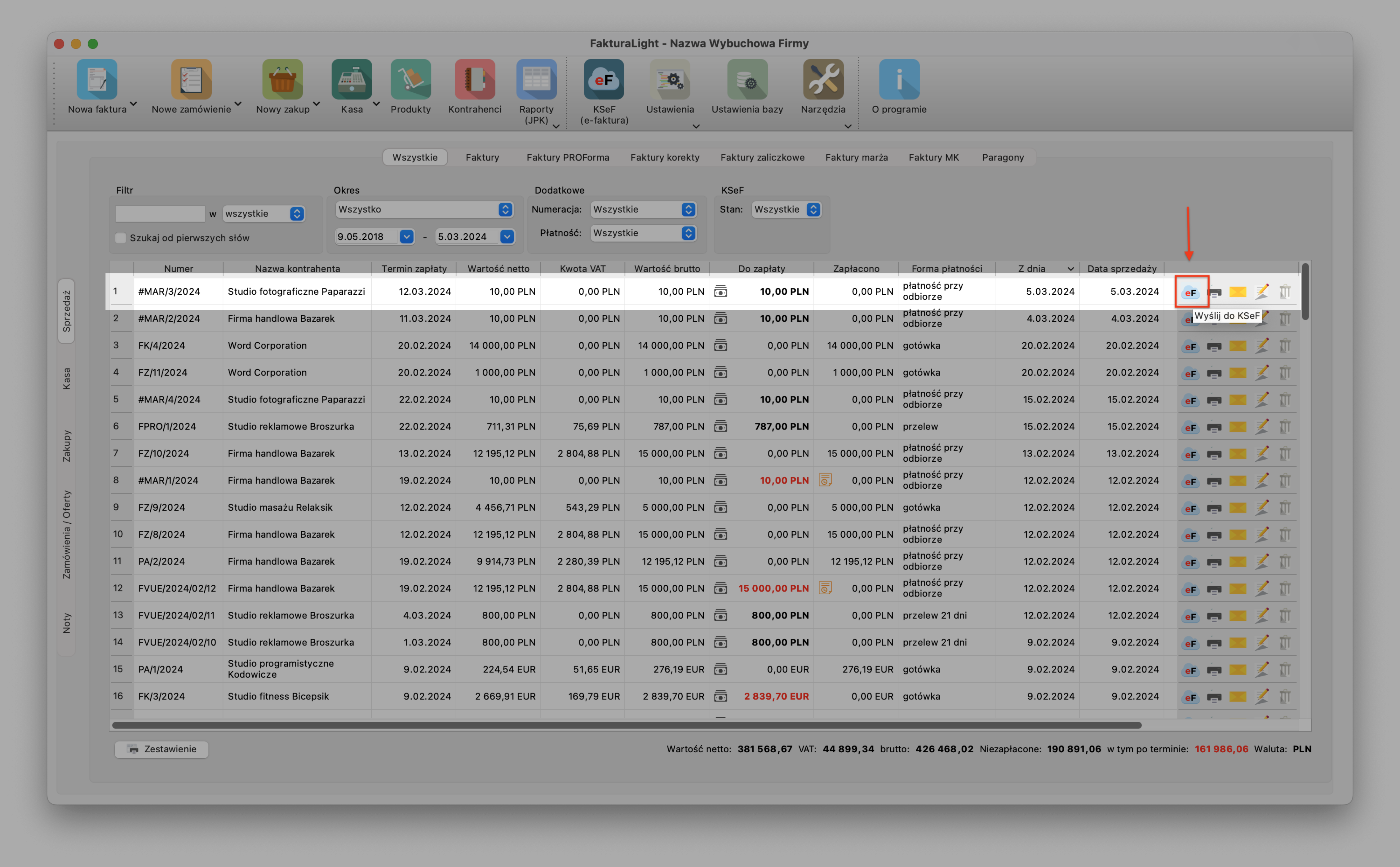
Wymagane jest wcześniejsze połączenie programu z KSeF. Wysyłka faktur do KseF odbywa się analogicznie jak wysyłka mailowa, w jednej sesji można wysłać jedną lub więcej faktur. W przypadku pojedynczej faktury wystarczy na liście faktur kliknąć ikonę Wyślij do KSeF znajdującą się po prawej stronie danego wiersza:
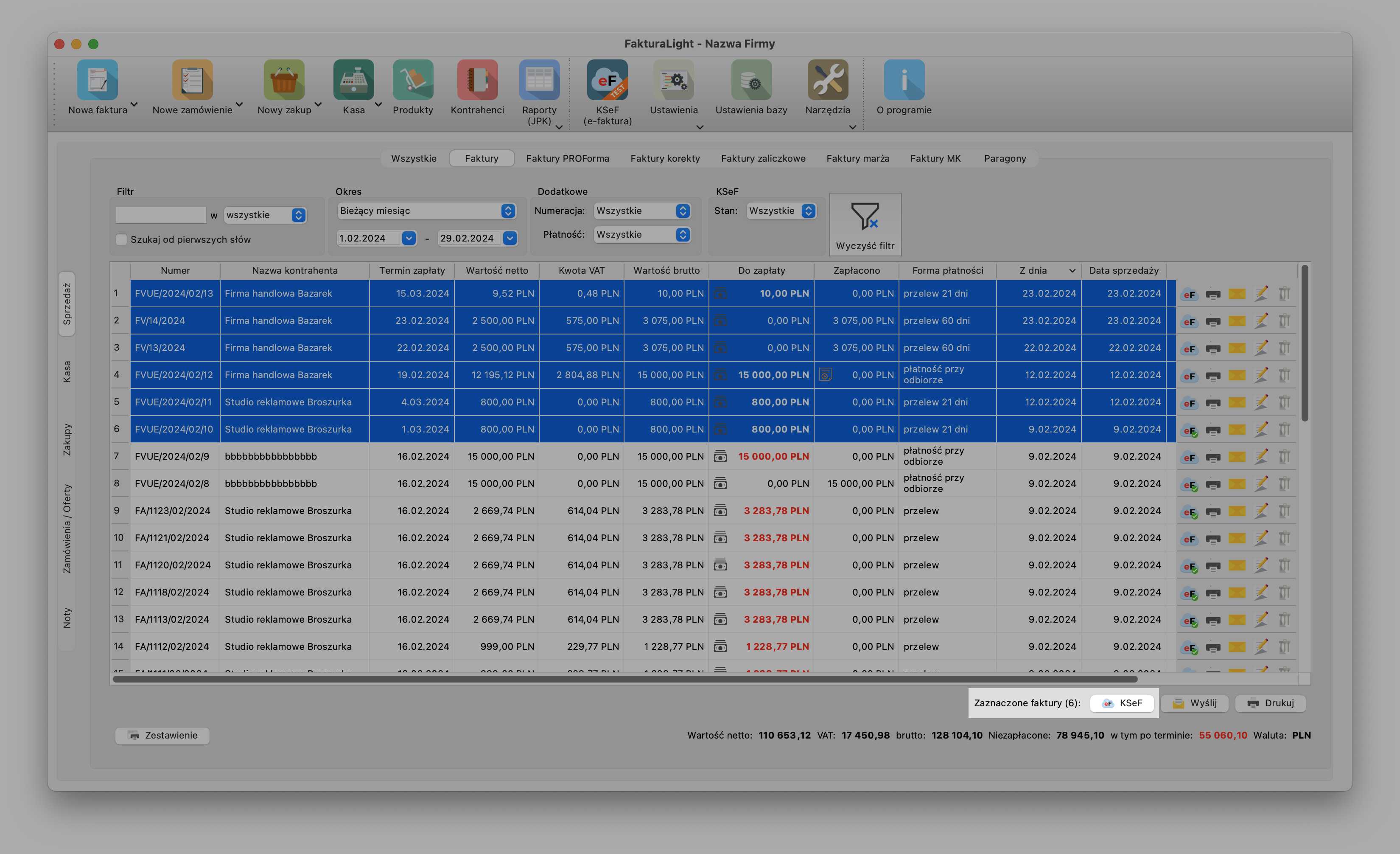
W przypadku wysyłki wielu faktur jednocześnie, należy najpierw je zaznaczyć na liście, a następnie kliknąć przycisk KSeF znajdujący się pod listą:
Uruchomi się kreator wysyłki z listą wszystkich wybranych wcześniej faktur:
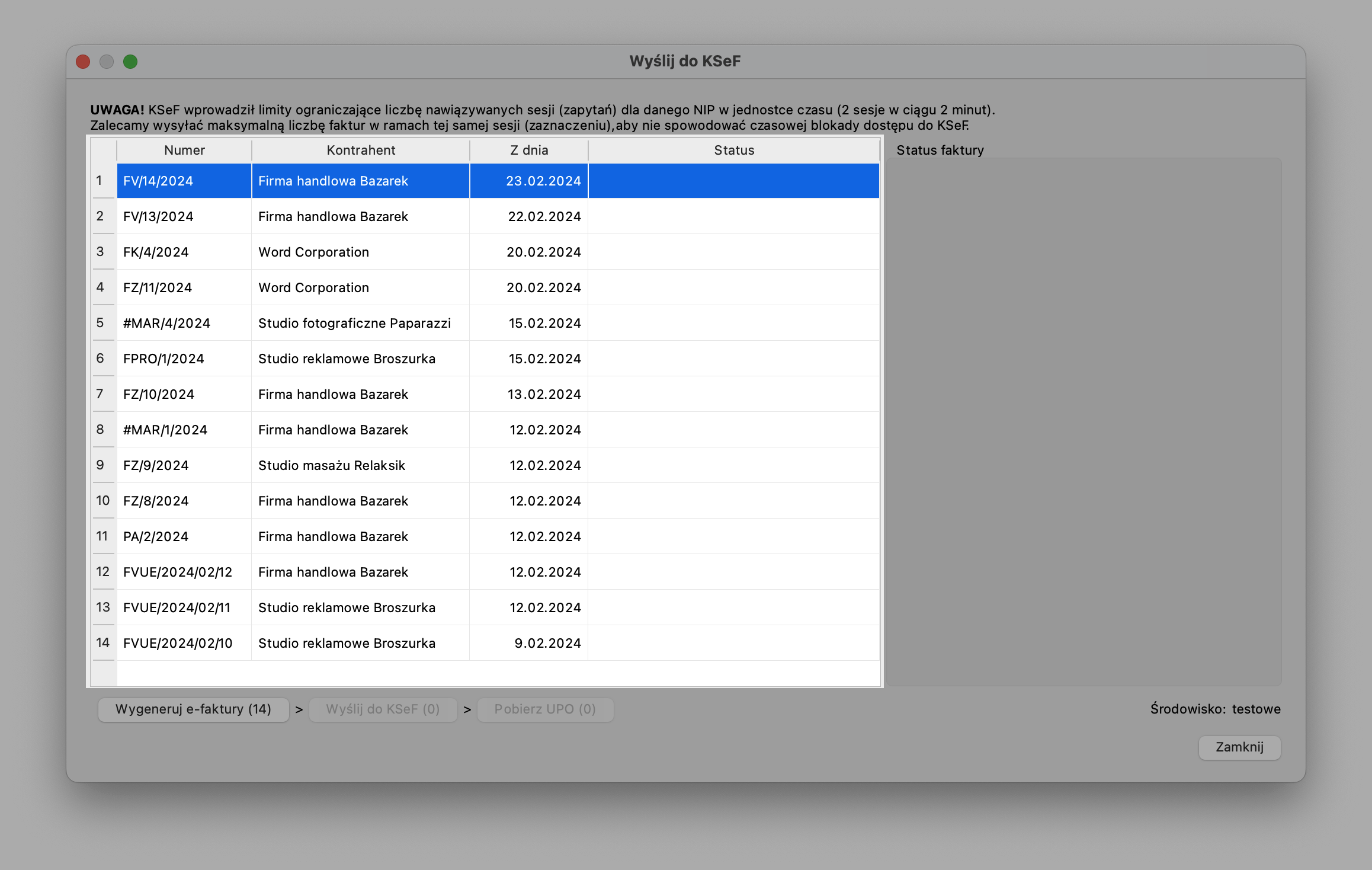
Przed właściwą wysyłką, programu musi wygenerować pliki XML oraz sprawdzić każdą fakturę pod kątem błędów, a w przypadku pracy na wielu stanowiskach dodatkowo upewnić się, że na innym stanowisku nie zaczęto już wysyłania tych samych faktur. W celu rozpoczęcia sprawdzania, kliknij przycisk Wygeneruj e-faktury. W nawiasie podana jest liczba faktur do sprawdzenia.
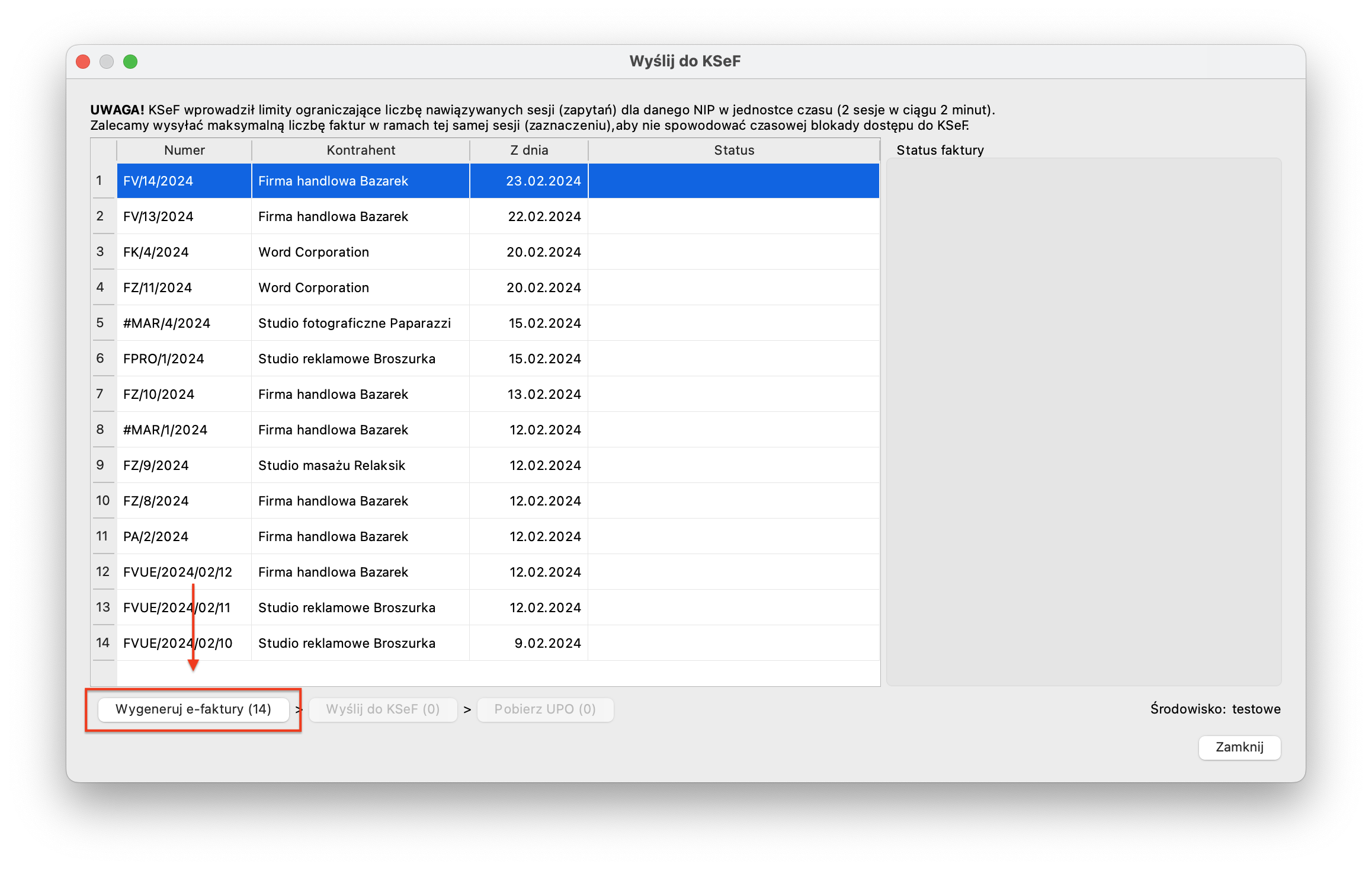
Wynik sprawdzania pojawi się w kolumnie Status, a po klinięciu na wybraną fakturę w polu po prawej pojawią się szczegóły. Można też zapisać wygenerowany plik faktury ustrukturyzowanej XML na dysku w celu np. przekazania do innego programu.
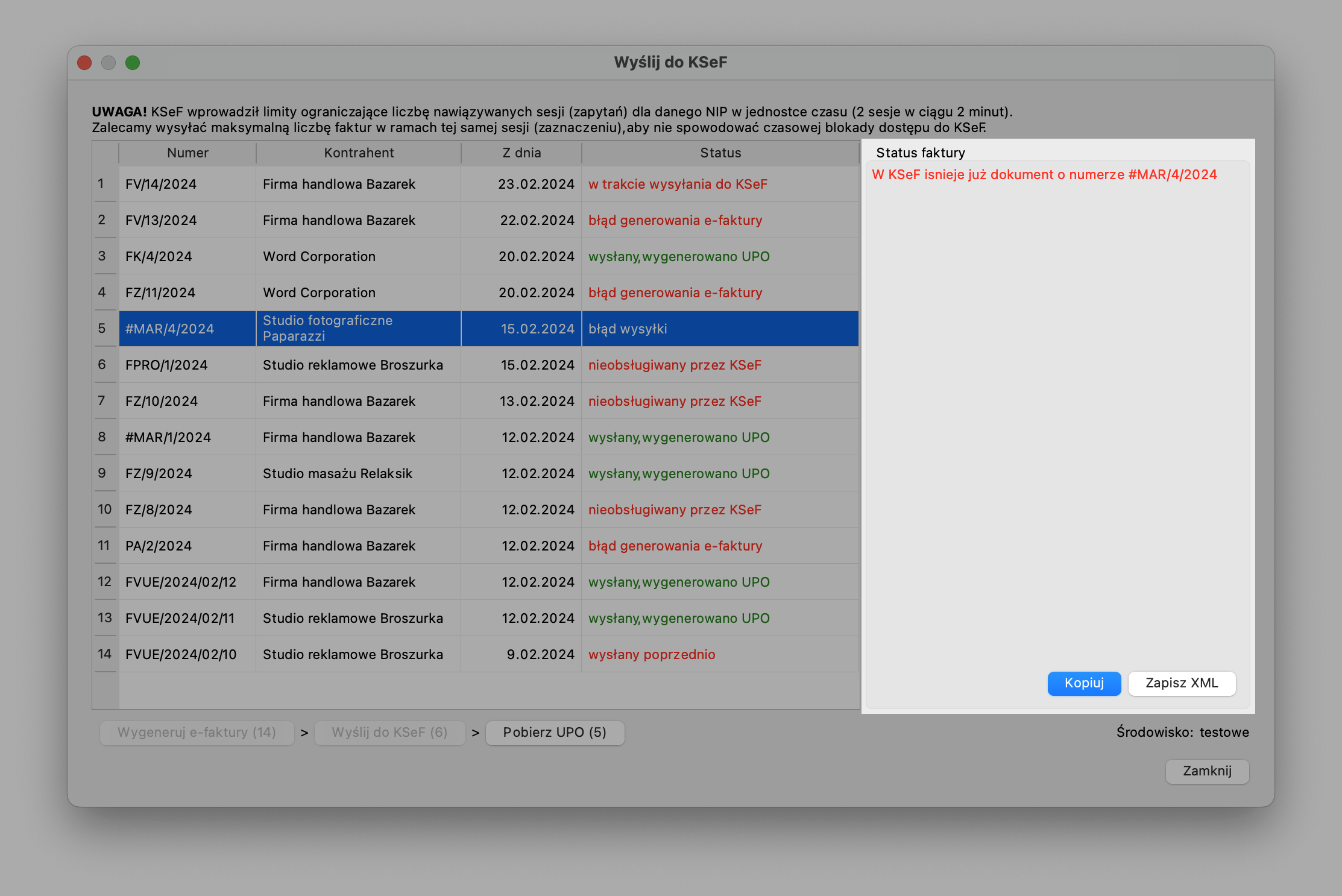
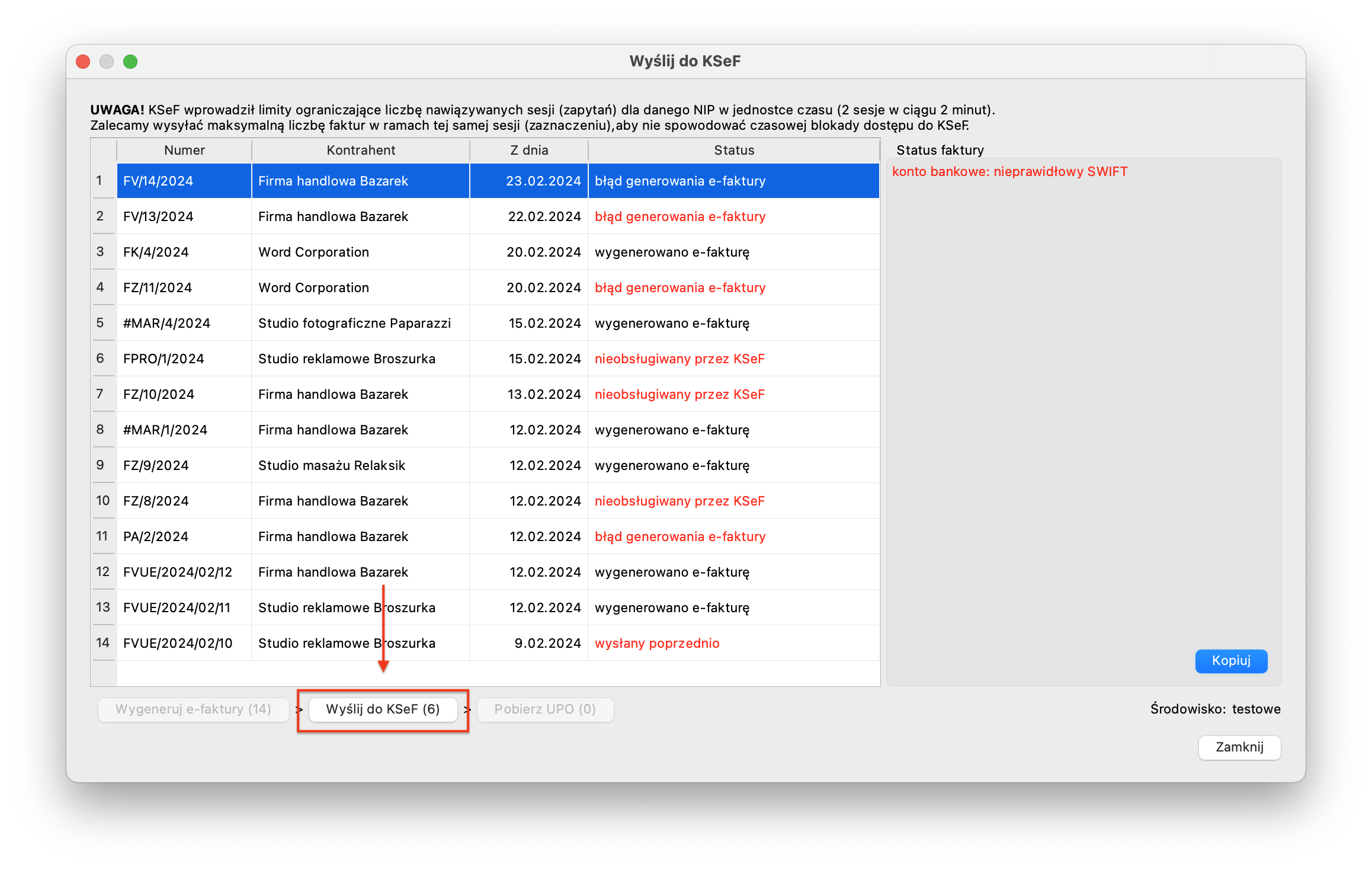
W dalszej kolejności należy kliknąć przycisk Wyślij do KSeF, aby rozpocząć własciwą wysyłkę. W nawiasie pojawi się liczba faktur rzeczywiście wysyłanych, czyli takich, które po sprawdzeniu nie miały błędów (status wygenerowano e-fakturę). Jeśli wcześniej zabezpieczono token hasłem, może pojawić się pytanie wpisanie hasła.
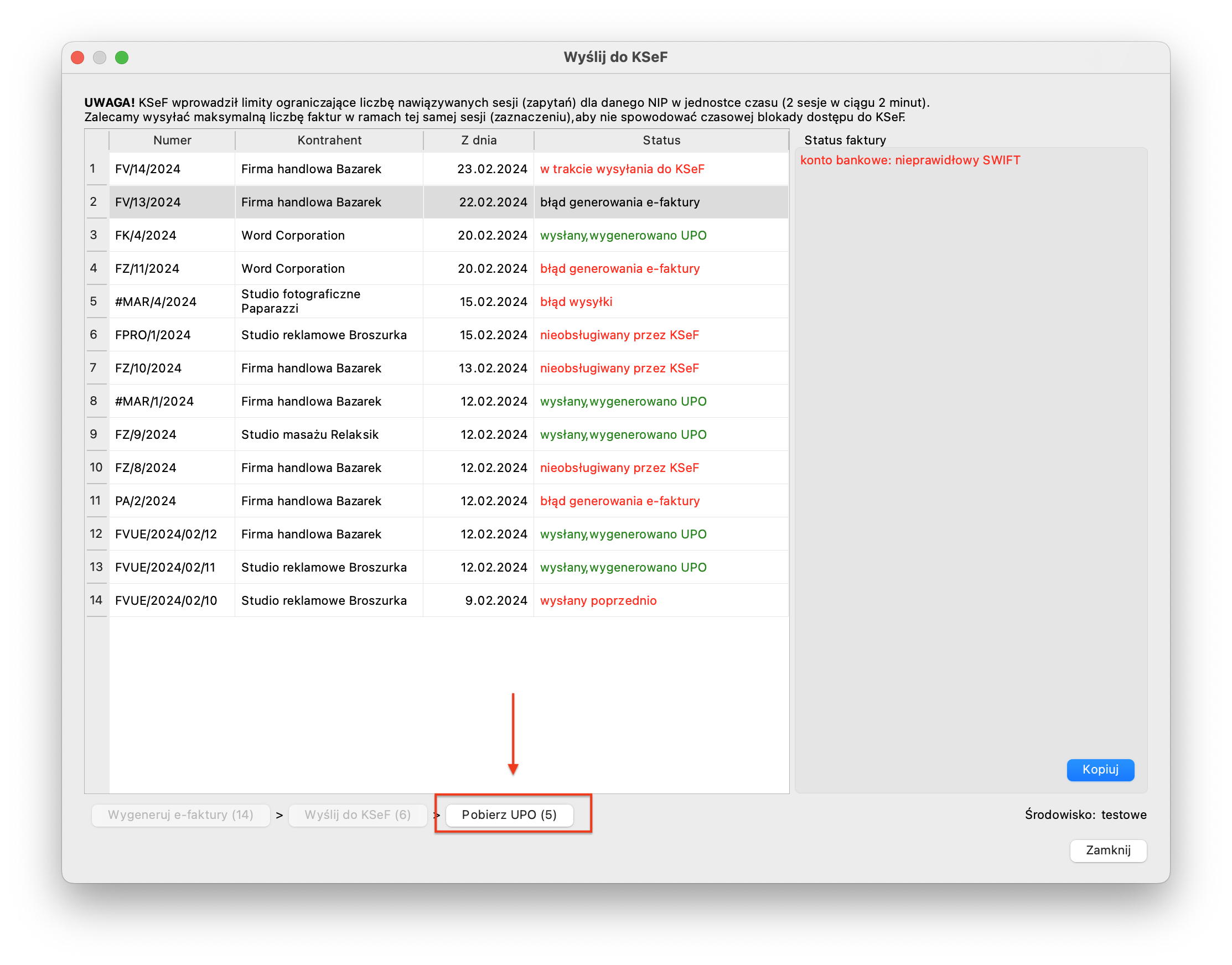
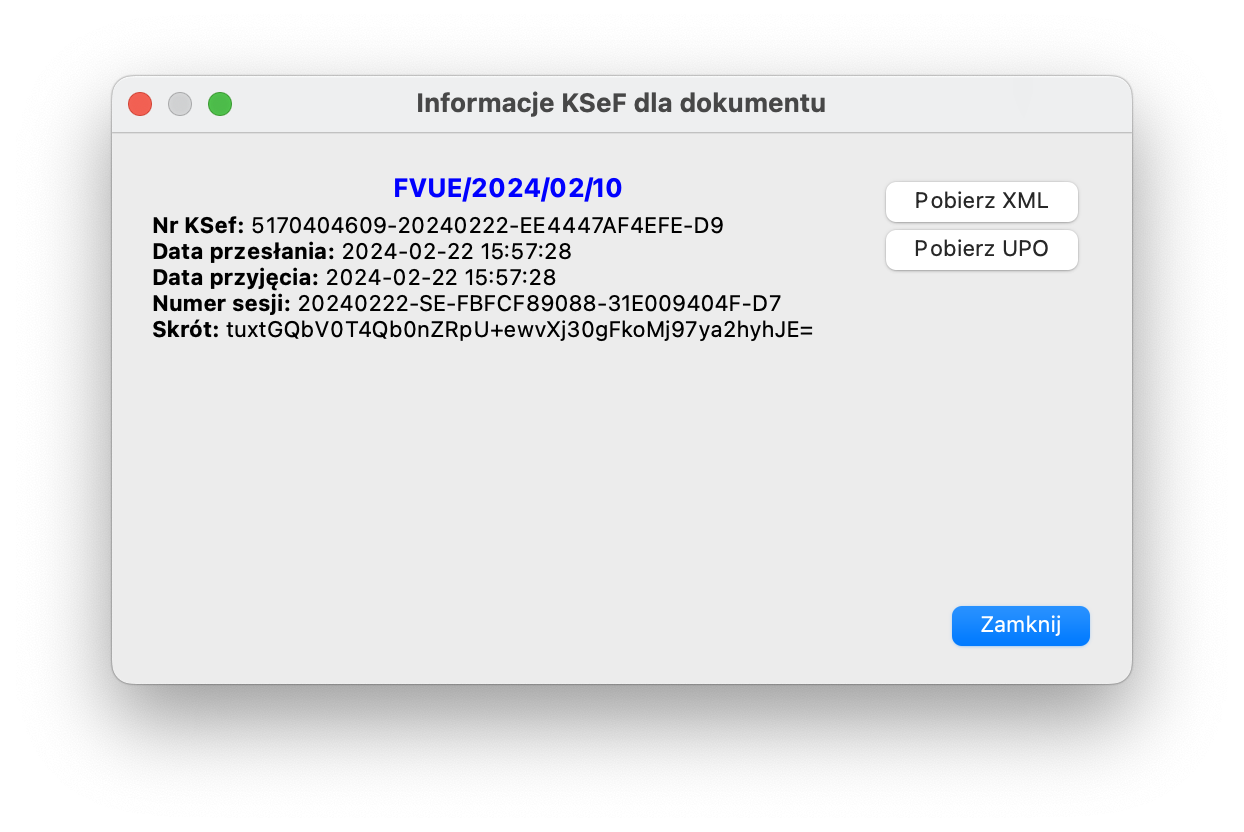
Po zakończonej sesji wysyłania w kolumnie Status będzie widoczny wynik, dla każdej faktury osobno. Jeśli faktura została przyjęta, po kliknięciu na nią będzie można zobaczyć szczegółowe informacje, w tym numer KSeF. Dodatkowo po klinięciu przycisku Pobierz UPO można pobrać zbiorcze UPO dla tej sesji wysyłania. W nawiasie podana jest liczba wszystkich przyjętych faktur, które znajdą się w UPO.
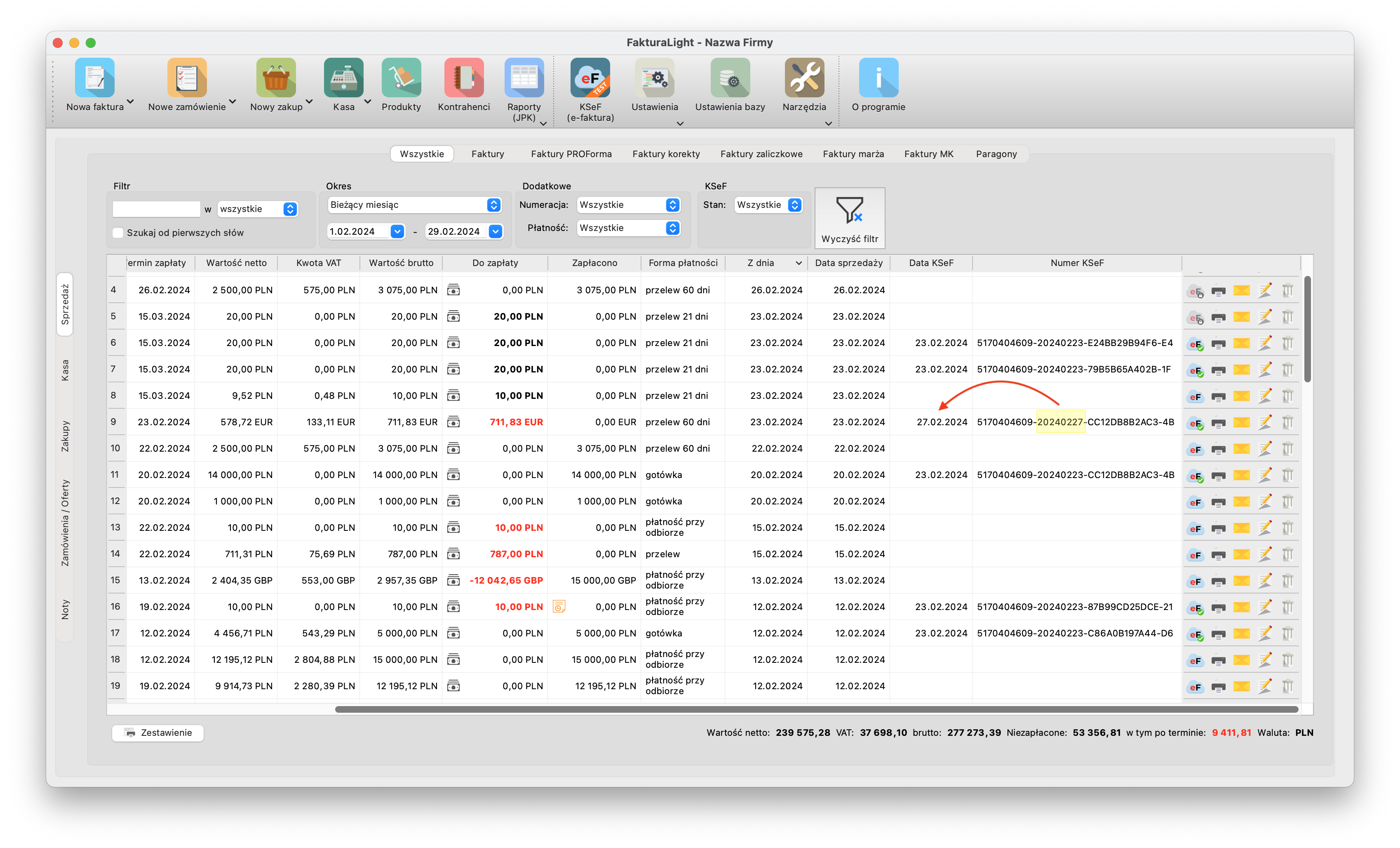
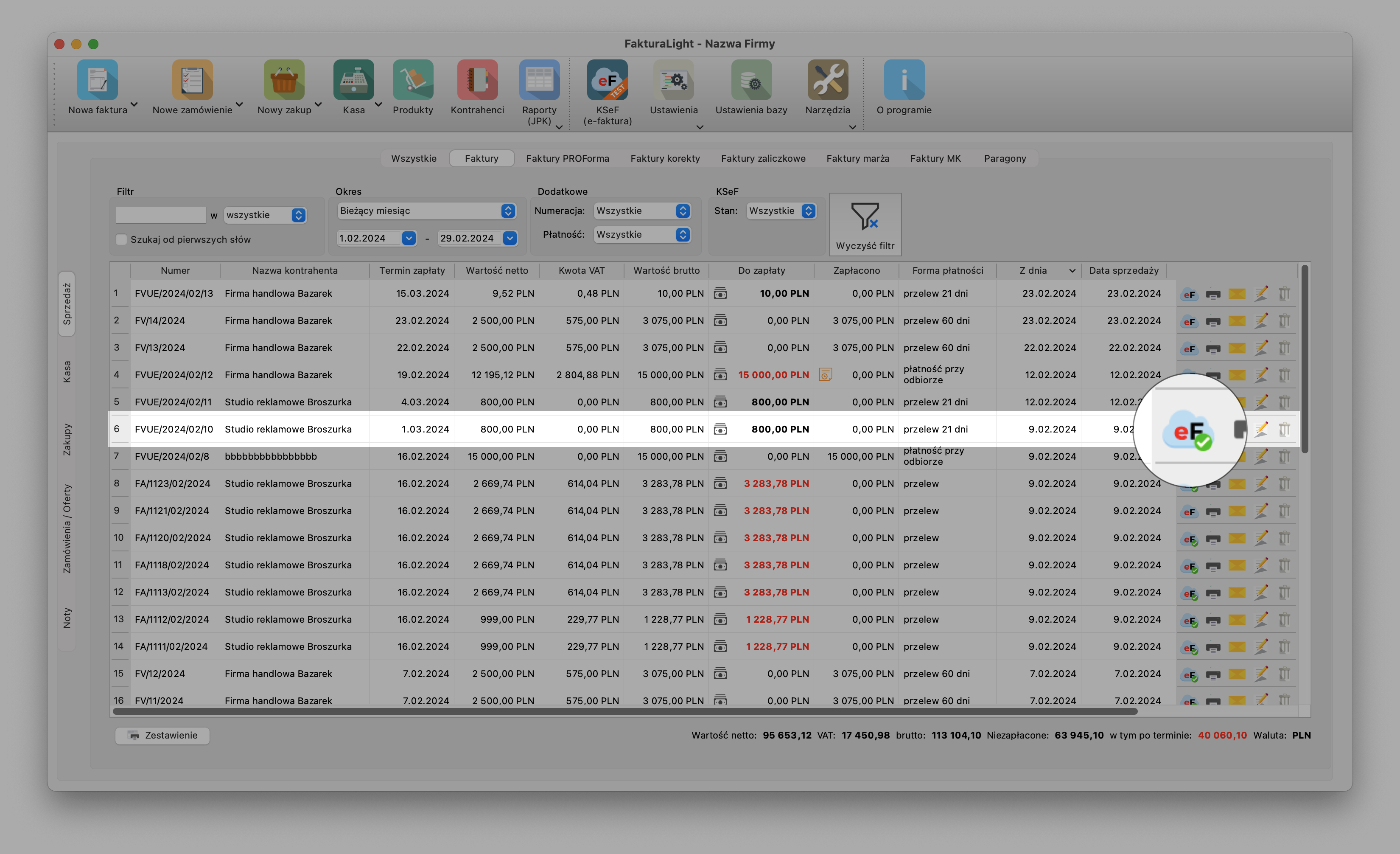
Nie trzeba zapisywać numeru KSeF oraz UPO od razu. Dostęp do tych informacji można uzyskać w dowolnym momencie klikając ponownie przycisk KSeF na liście faktur, który po wysłaniu zostanie oznaczy zieloną fakją:
Faktur wysłanych i przyjętych do KSeF nie można usuwać, ani w żaden sposób modyfikować, poza wprowadzaniem wpłat.
Sprawdzanie statusu po przerwaniu sesji wysyłki
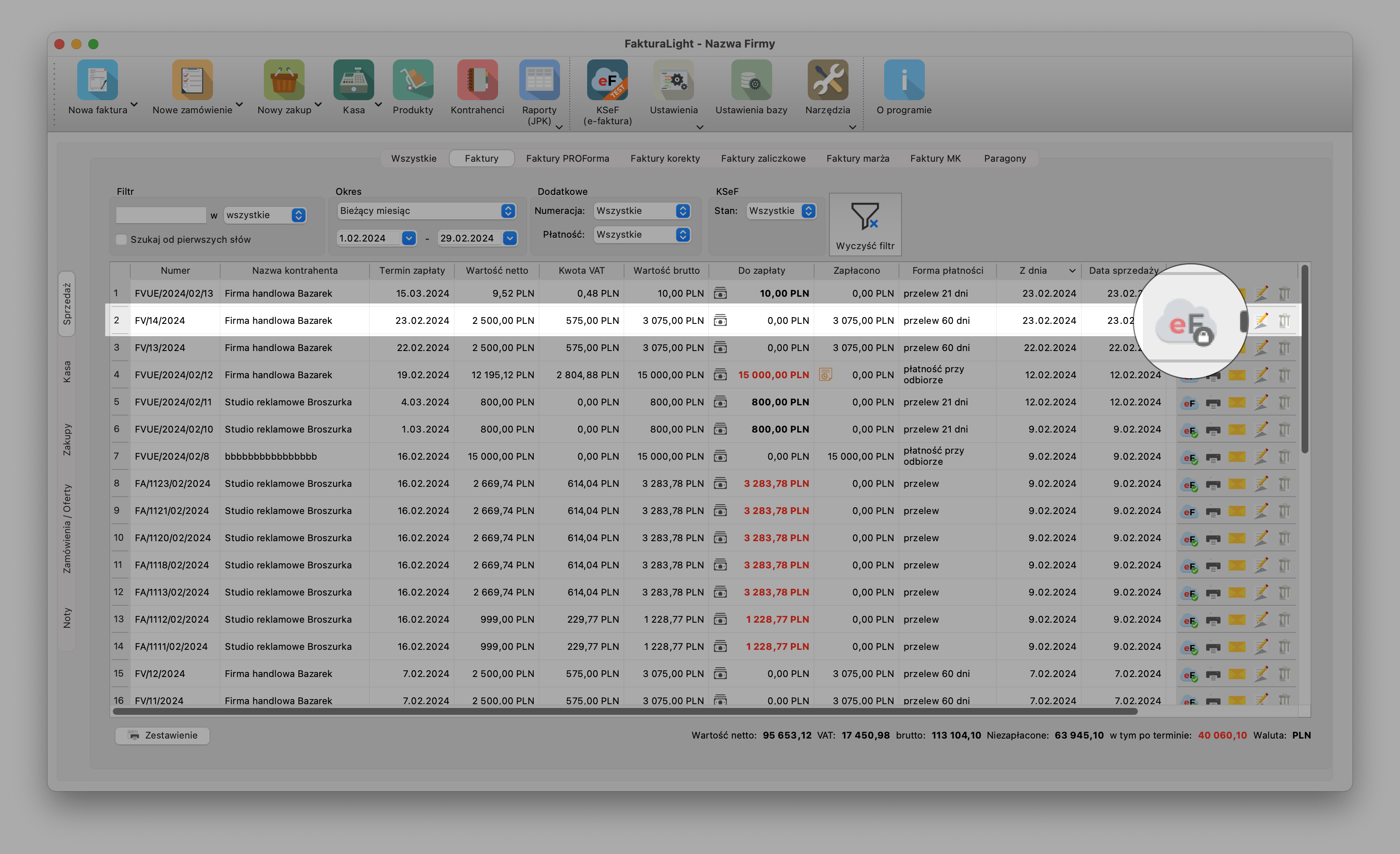
Jeśli proces wysyłania zostanie przerwany np. poprzez utratę połączenia z internetem lub naciśnięcie klawisza "Esc", część faktur pozostanie zablokowana w bazie, ponieważ nie jest znany ich status przetwarzania w KSeF. Podobnie jak w przypadku faktur przyjętych do KSeF, nie można ich usunąć, ani modyfikować. Oznaczone są wyszarzoną ikoną z kłódką:
Kliknięcie tej ikony uruchomi kreator sprawdzania statusu w KSeF wszystkich faktur zablokowanych w danej sesji wysyłania. Następnie należy kliknąć przycisk Sprawdź w KSeF, aby rozpocząć proces:
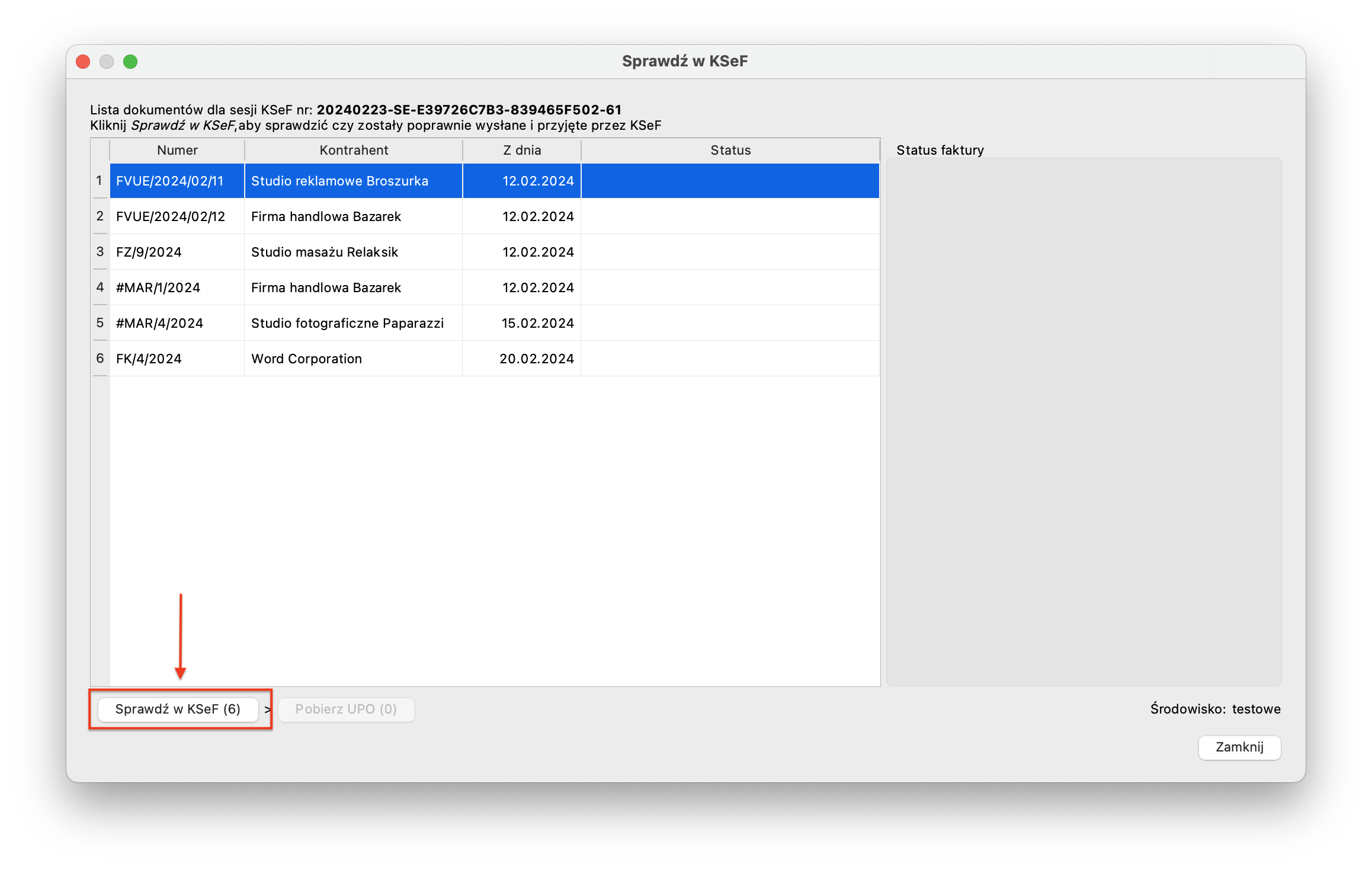
Po zakończeniu zostanie zaktualizowany status każdej z faktur, podobnie jak podczas wysyłki. Faktury nieprzyjęte do KSeF zostaną odblokowane, natomiast dla przyjętych będzie można podejrzeć szczegółowe informacje oraz ewentualnie pobrać UPO.
Ręczne wprowadzanie numeru KSeF
Jeśli dana faktura została wysłana do KSeF poza programem, np. bezpośrednio w oficjalnej aplikacji webowej, można oznaczyć ją w programie wprowadzając numer KSeF. Wystarczy w tym celu wybrać fakturę na liście, kliknąć ją prawym przyciskiem myszy i wybrać z menu Wprowadzć numer KSeF:
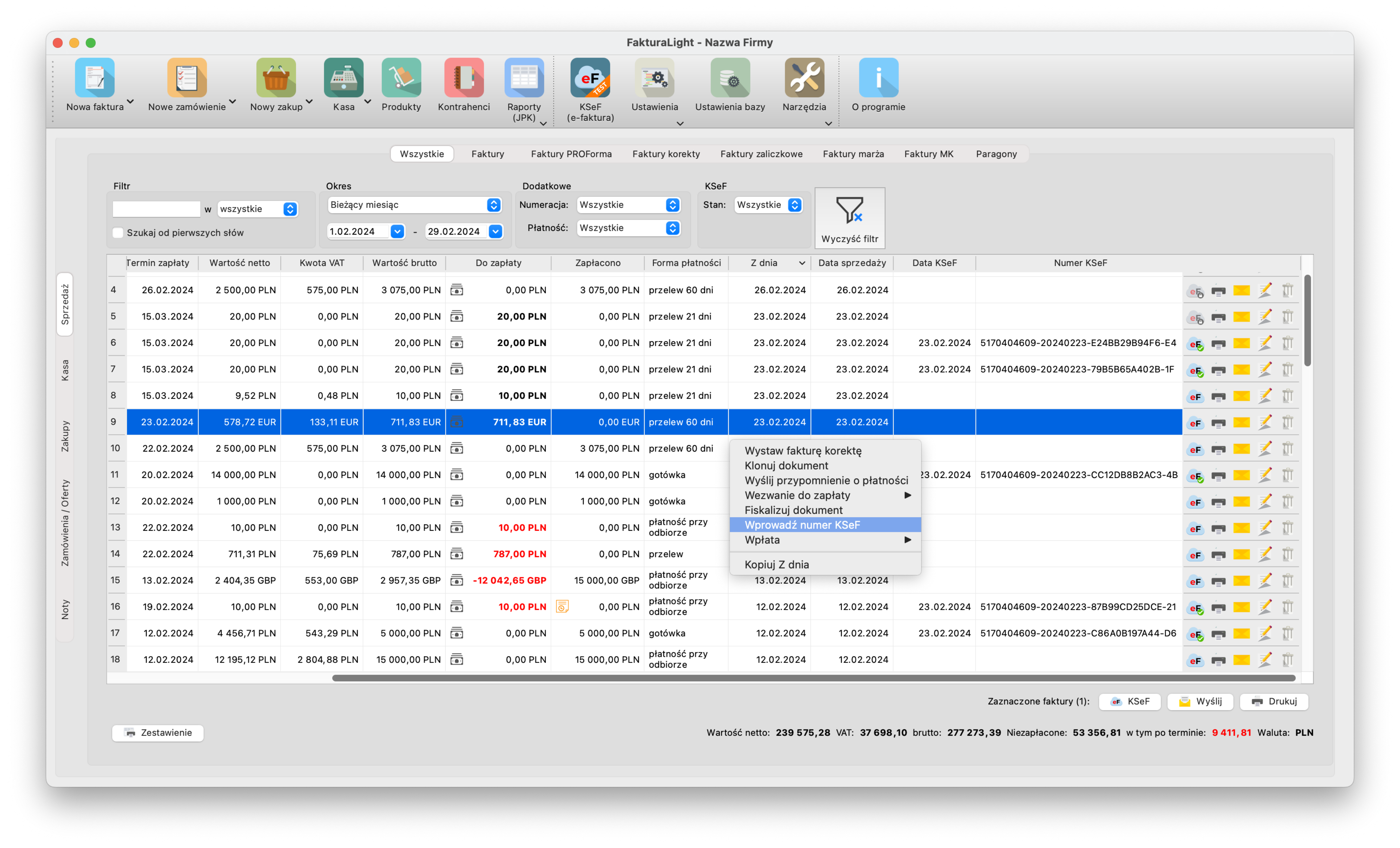
Po wprowadzeniu numeru, data przyjęcia do KSeF zostanie uzupełniona automatycznie: