Połączenie programu z KSeF
Generowanie tokena autoryzacyjnego i zapis w programie
Połączenie programu FakturaLight z KSeF polega na wygenerowaniu i wgraniu do programu odpowiedniego tokena służącego do autoryzacji w KSeF. Procedurę wystarczy wykonać raz dla każdego środowiska, z którego chcemy korzystać. Składa się ona z trzech kroków: logowanie do aplikacji webowej KSeF, wygenerowanie tokenu, przypisanie tokenu w programie.
1. Zaloguj się do aplikacji webowej KSeF
Adres strony logowania:
Środowisko produkcyjne
W przypadku JDG można od razu zalogować się Profilem Zaufanym lub aplikacją mObywatel. W przypadku spółek, aby zalogować się Profilem Zaufanym lub mObywatelem wymagane jest wcześniej złożenie do Urzędu Skarbowego formularza ZAW-FA, w którym wskazany jest PESEL osoby mającej pełne prawa do systemu.
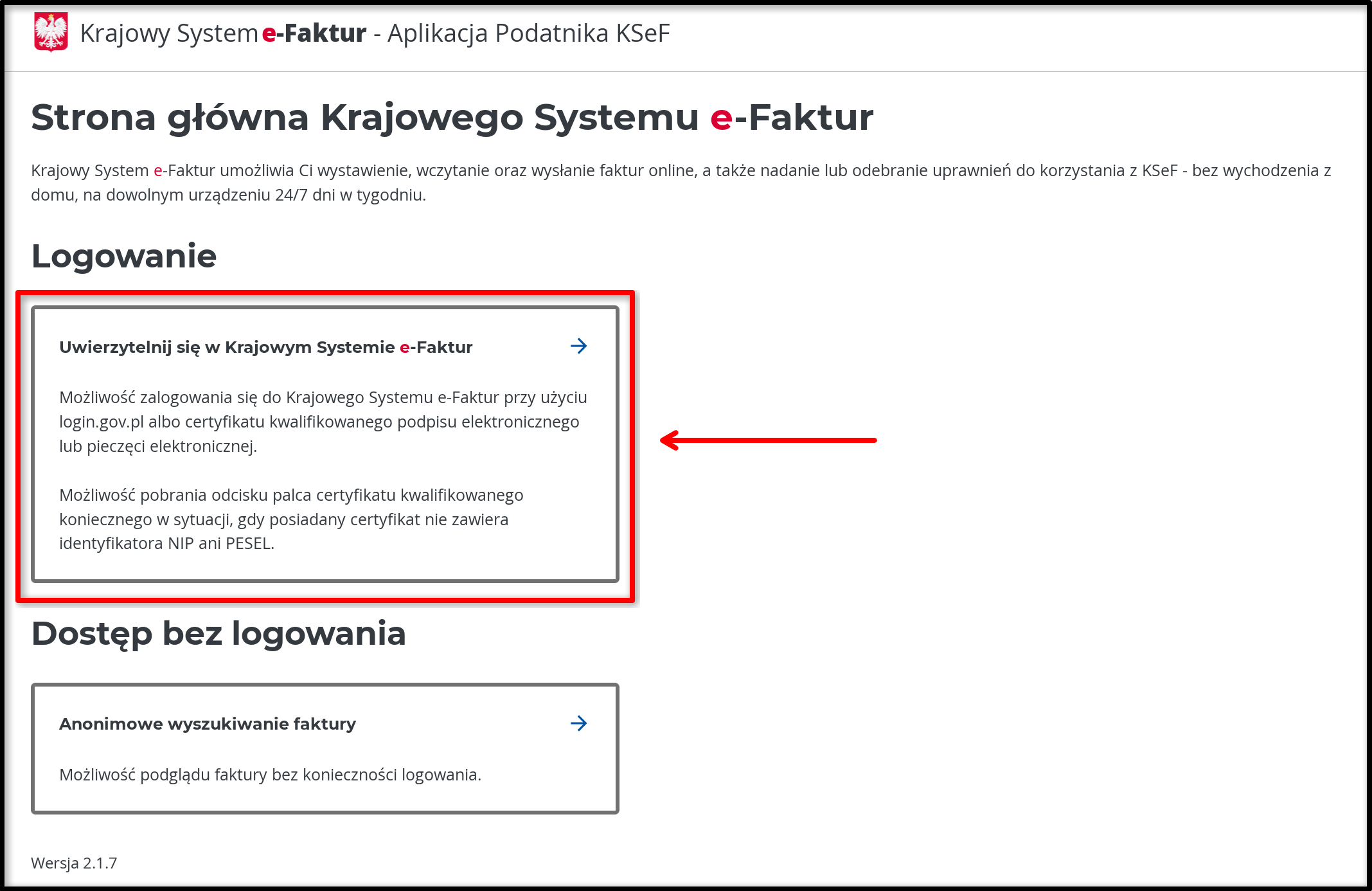
Poniżej przykład logowania do środowiska produkcyjnego.
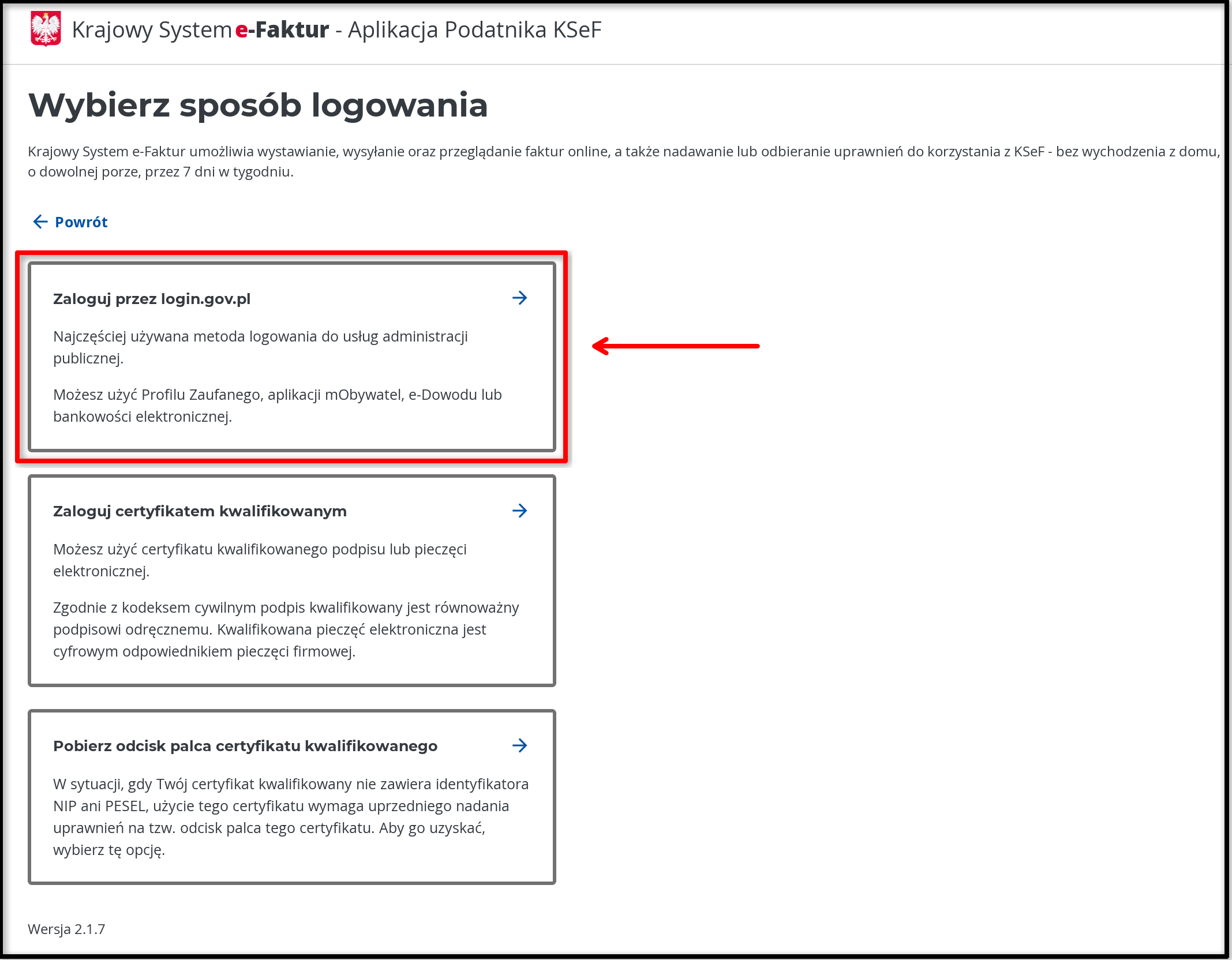
Następnie wybierz Zaloguj przed login.gov.pl
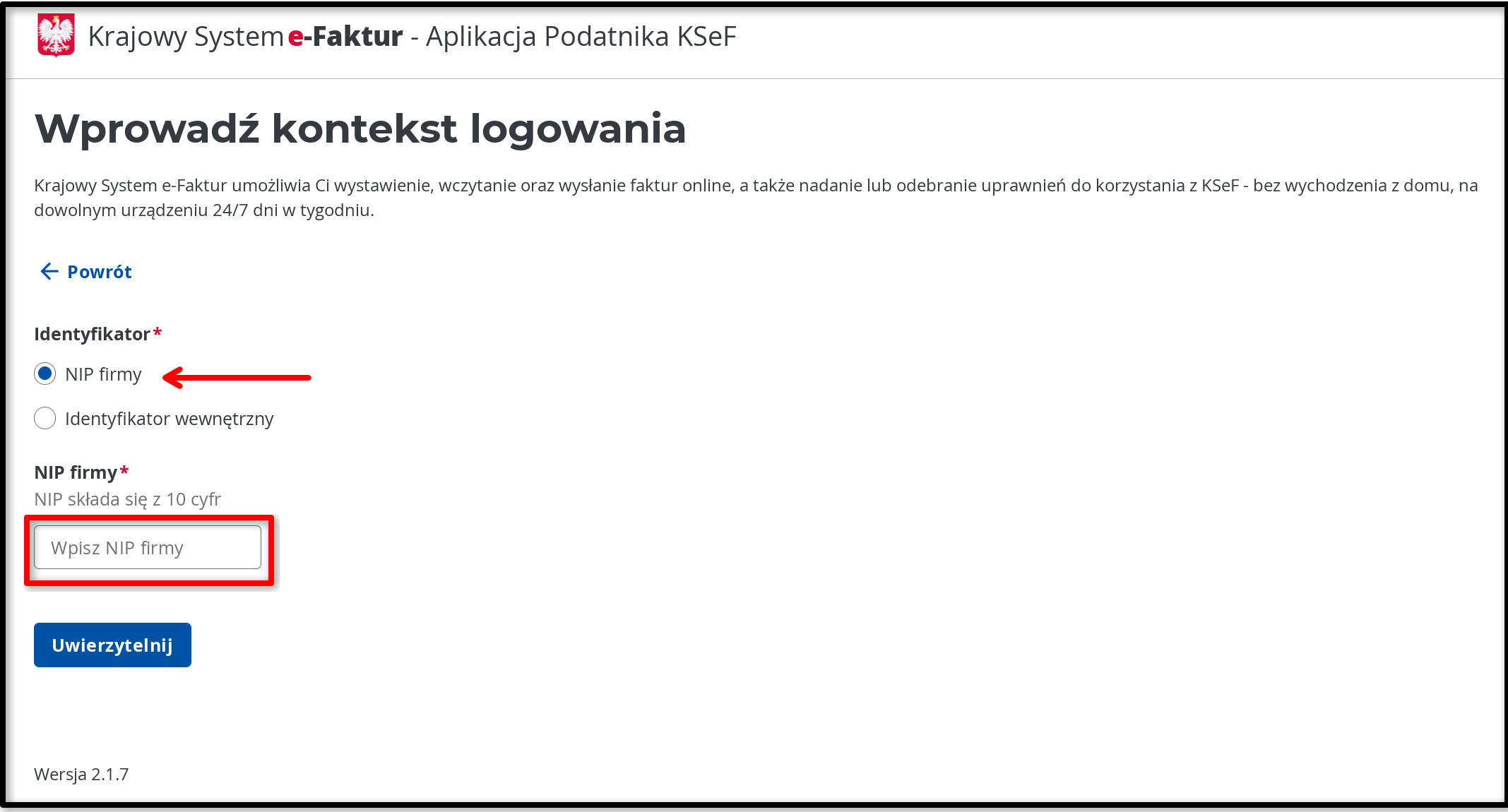
W kolejnym kroku wpisz NIP swojej firmy, a następnie kliknij Uwierzytelnij
2. Wygeneruj token KSeF
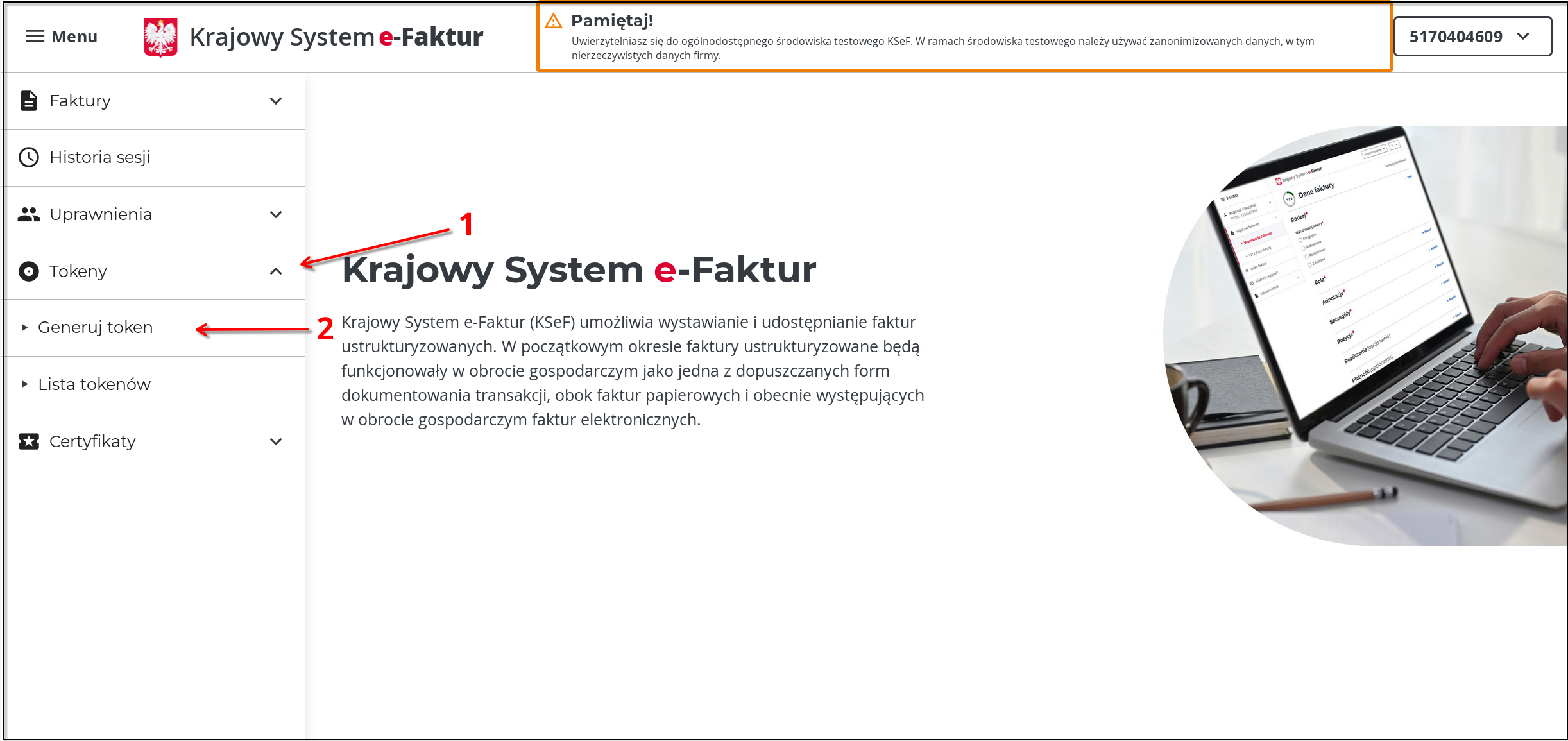
Po pozytywnej weryfikacji, zostaniesz przekierowani do systemu KSeF. Z menu po lewej stronie rozwiń zakładkę Tokeny i kliknij Generuj token
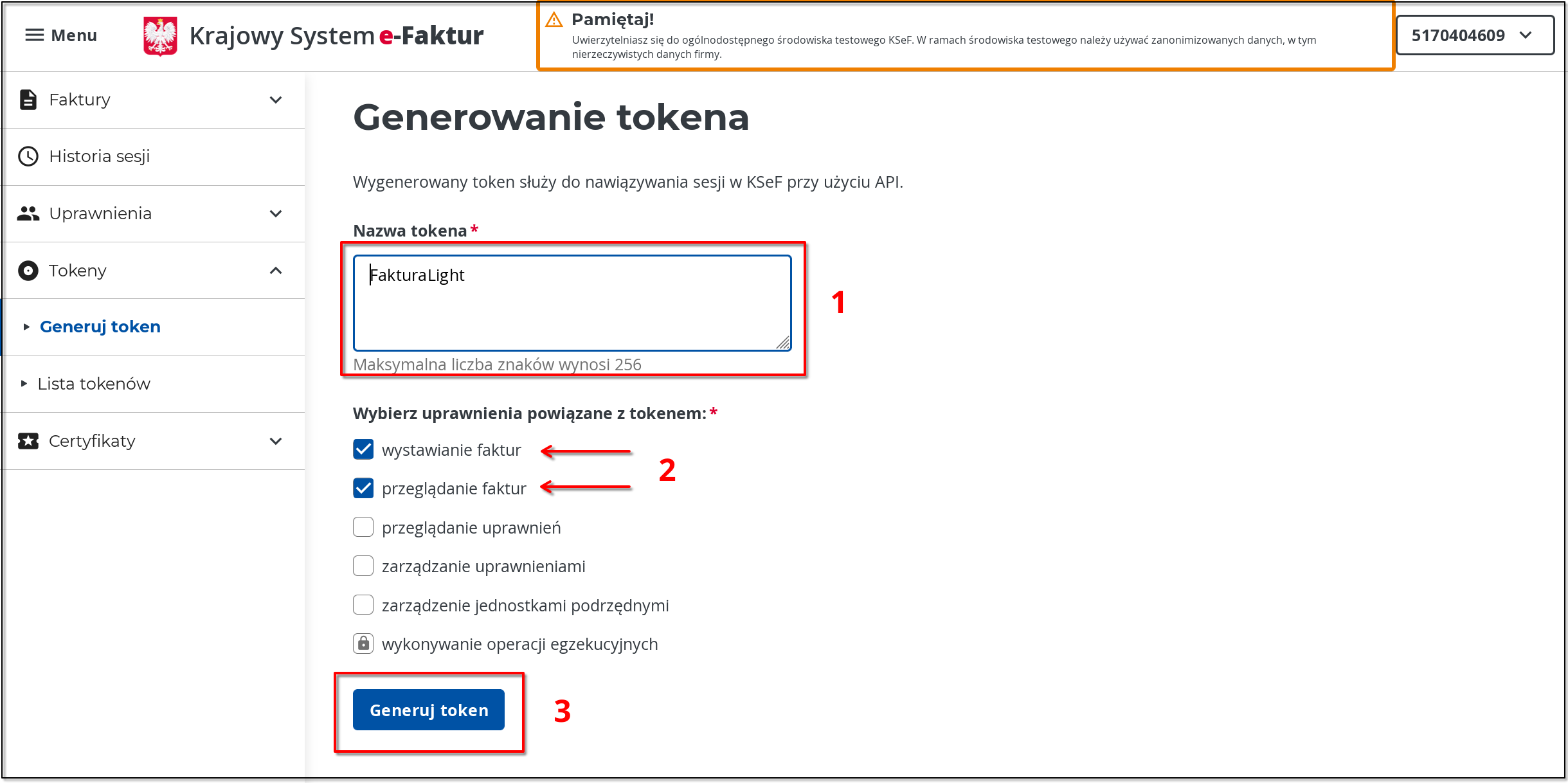
Nadaj nazwę oraz przypisz uprawnienia dla tokena. Do poprawnego działania FakturaLight wymaga tych uprawnień: wystawianie faktur, przeglądanie faktur i przeglądanie historii sesji (generowanie UPO). Następnie zatwierdź klikając przycisk Generuj token.
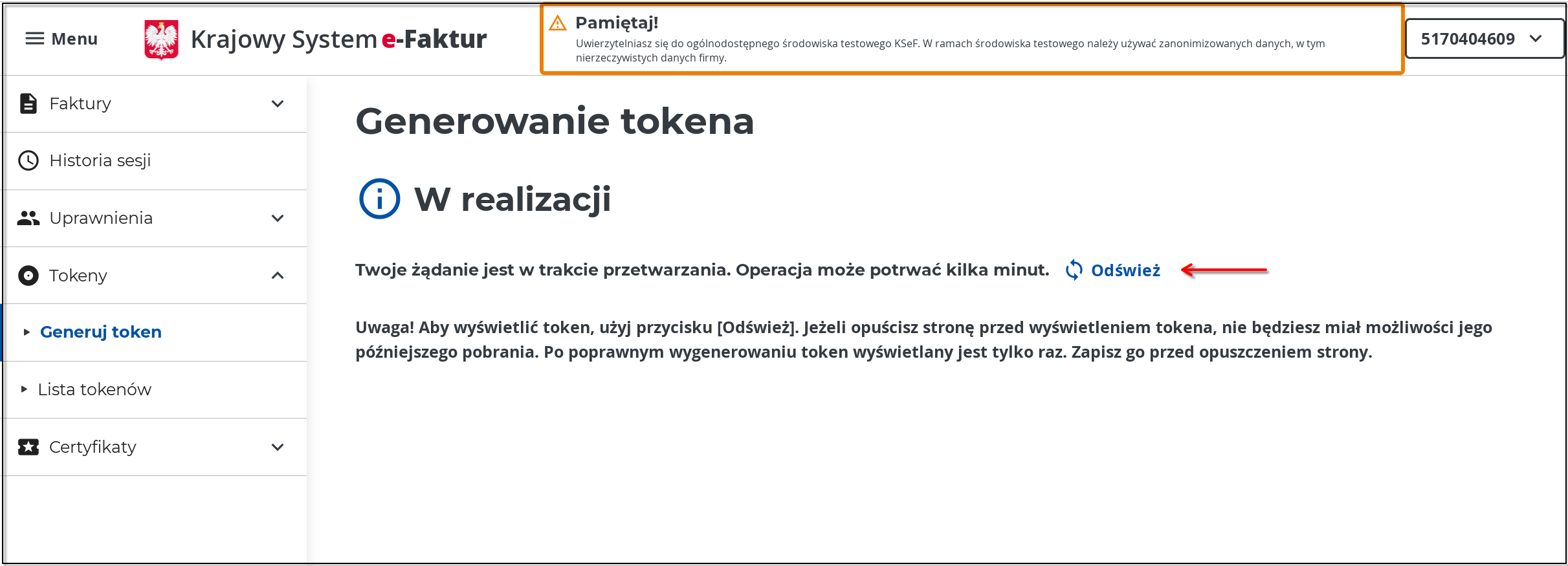
System informuje o procesie generowania tokena. Zazwyczaj nie trzeba czekać kilka minut i można od razu kliknąć Odśwież
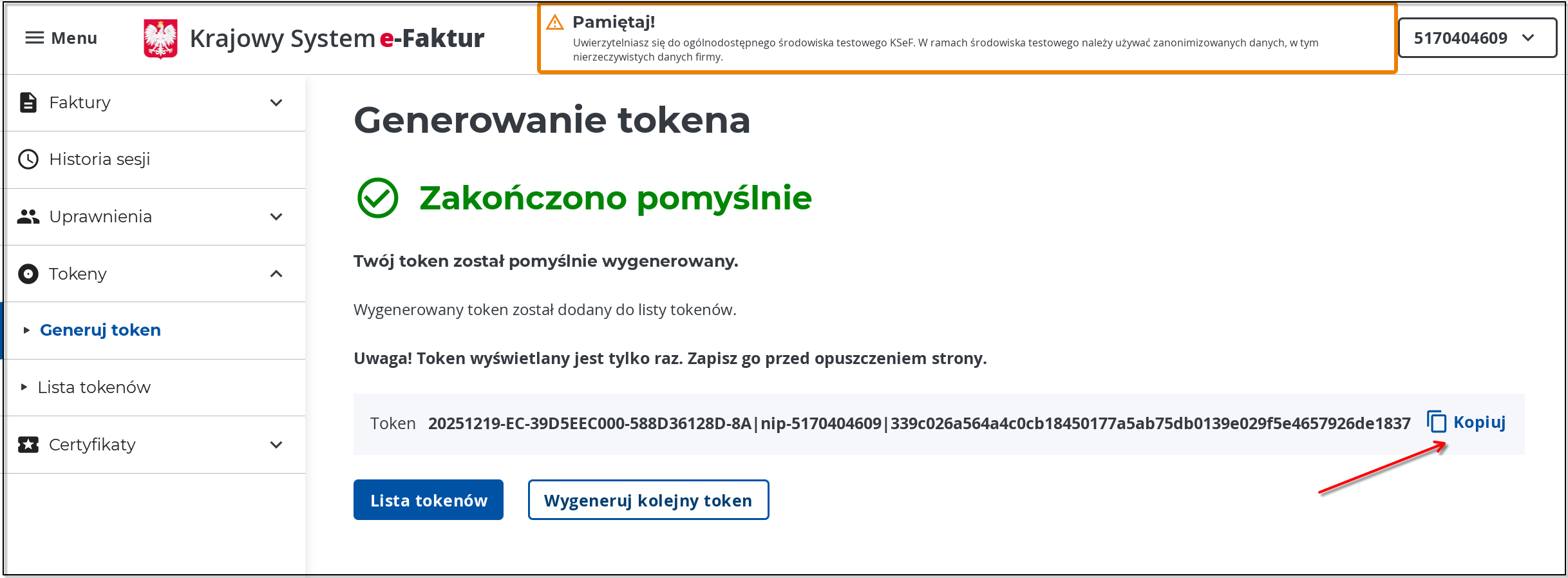
Po wygenerowaniu skopiuj token do schowka klikając Kopiuj. W następnym kroku wkleisz go do programu.
3. Zapisz token w programie FakturaLight
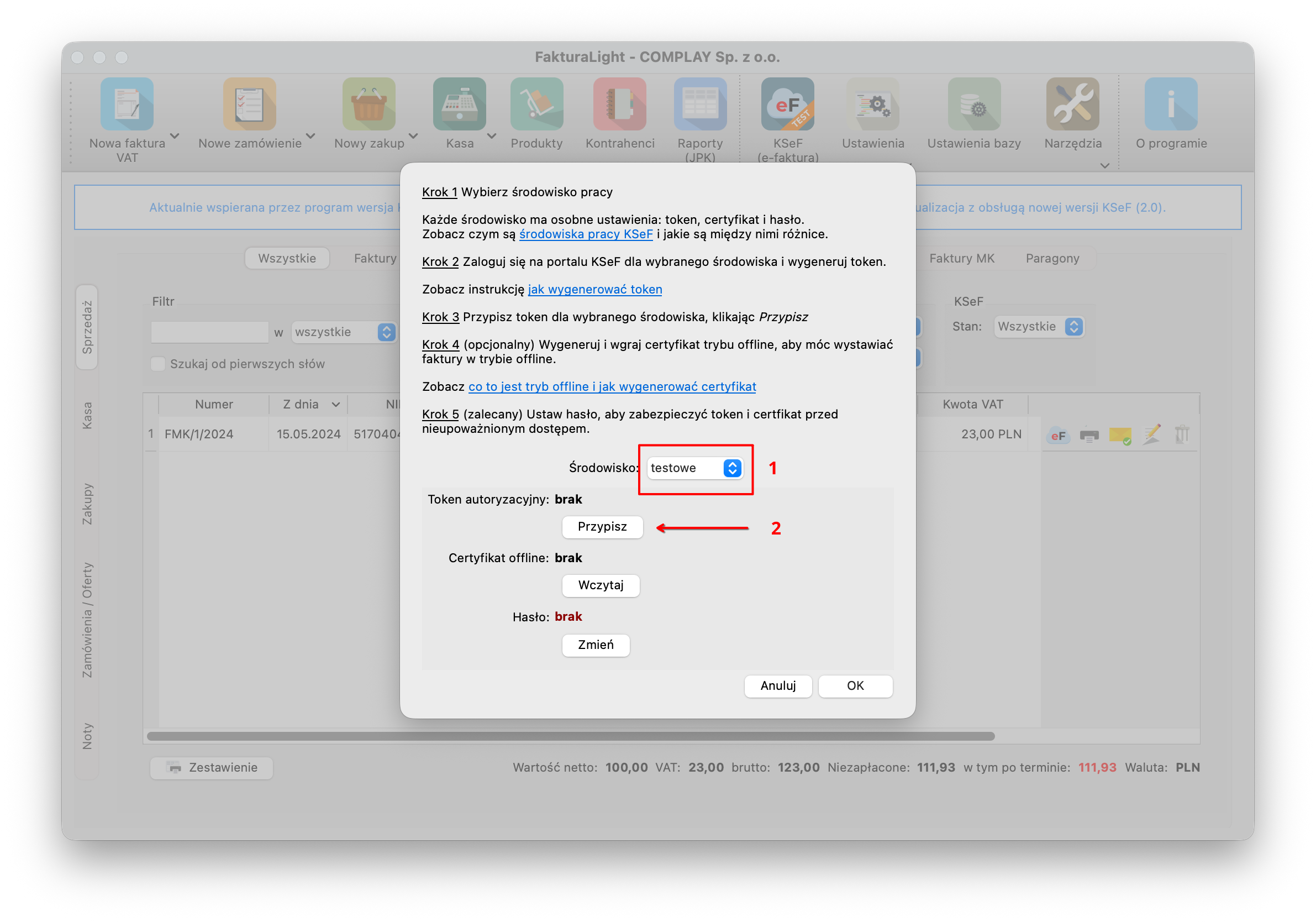
Uruchom FakturaLight i przejdź do ustawień KSeF klikając dużą ikonę głównym oknie programu. Następnie upewnij się, że wybrane jest odpowiednie środowisko i kliknij przycisk Przypisz
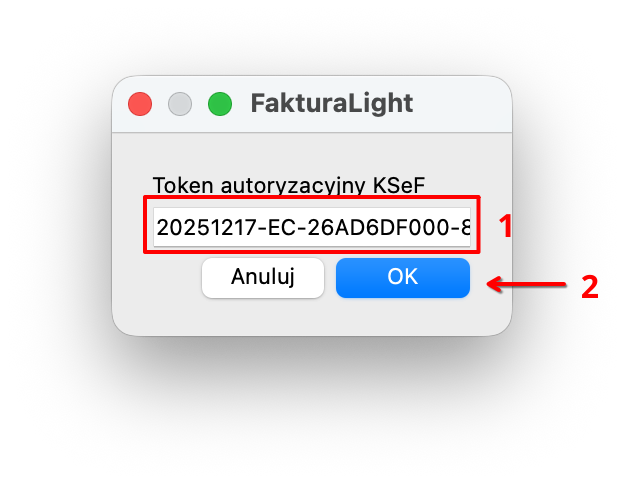
W okienku należy wkleić skopiowany wcześniej token i zatwierdzić.
W przypadku korzystania ze środowiska demo lub produkcyjnego zalecane jest ustawienie hasła. W przypadku testowego środowiska nie ma ono większego znaczenia. Na koniec zapisz wszystkie ustawienia do bazy zatwierdzając okno.
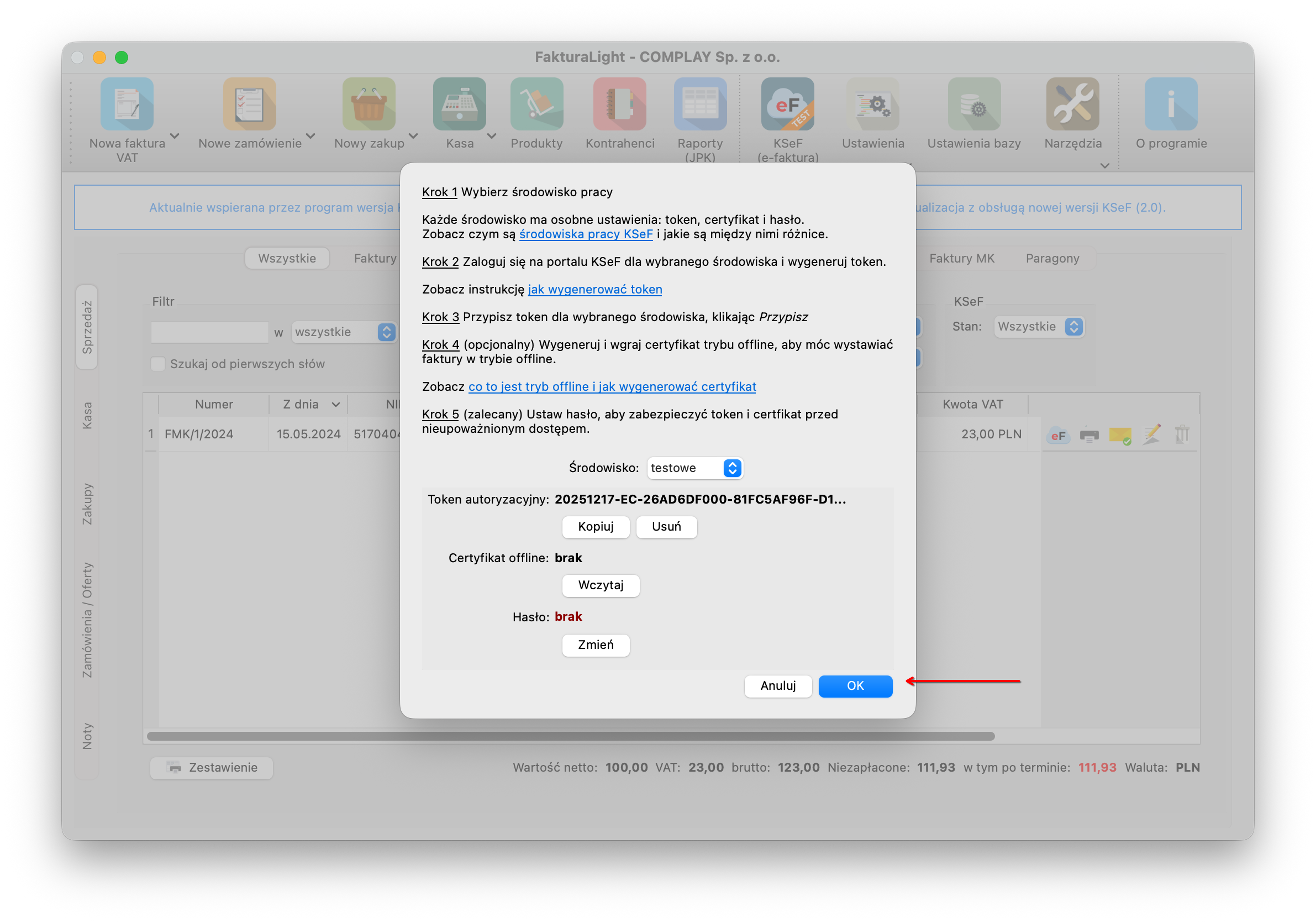
To wszystko! Od teraz możesz już wysyłać oraz pobierać faktury z KSeF.