Tryb offline KSeF
Opis trybu offline oraz jak wystawiać faktury w tym trybie.
W normalnym trybie za datę wystawienia faktury uznaje się dzień jej przyjęcia w KSeF, nieważne kiedy była wystawiona w programie. Tryb offline pozwala na wystawienie i przekazanie kontrahentowi faktury poza systemem KSeF z obowiązkiem późniejszego jej wysłania - wtedy za datę wystawienia uznaje się tą widoczną na fakturze. Tryb przewidziany jest głównie do sytuacji, w których nastąpiła awaria systemu KSeF lub trwają prace konserwacyjne i jest on czasowo niedostępny. Można go także stosować w przypadku problemów po stronie wystawcy, np. chwilowy brak dostępu do internetu.
Należy pamiętać, że faktury wystawione w trybie offline należy nadal przesłać do KSeF, jak tylko stanie się dostępny. W przypadku błędów po stronie przedsiębiorcy, faktury powinny być przesłane w ciągu 24 godzin od daty wystawienia. W pozostałych przypadkach jest na to 7 dni roboczych. Szczegółowe informacje można znaleźć na oficjalnej stronie.
Generowanie certyfikatu
Zanim będzie można wystawiać faktury w trybie offline, konieczne jest wygenerowanie certyfikatu, który składa się dwóch plików: klucza prywatnego i klucza publicznego z danymi certyfikatu. W tym celu należy zalogować się do KSeF, następnie po lewej wybrać Certyfikaty i Wnioskuj o certyfikat, a następnie wpisać własną nazwę certyfikatu i hasło, którym zostanie zabezpieczony klucz prywatny.
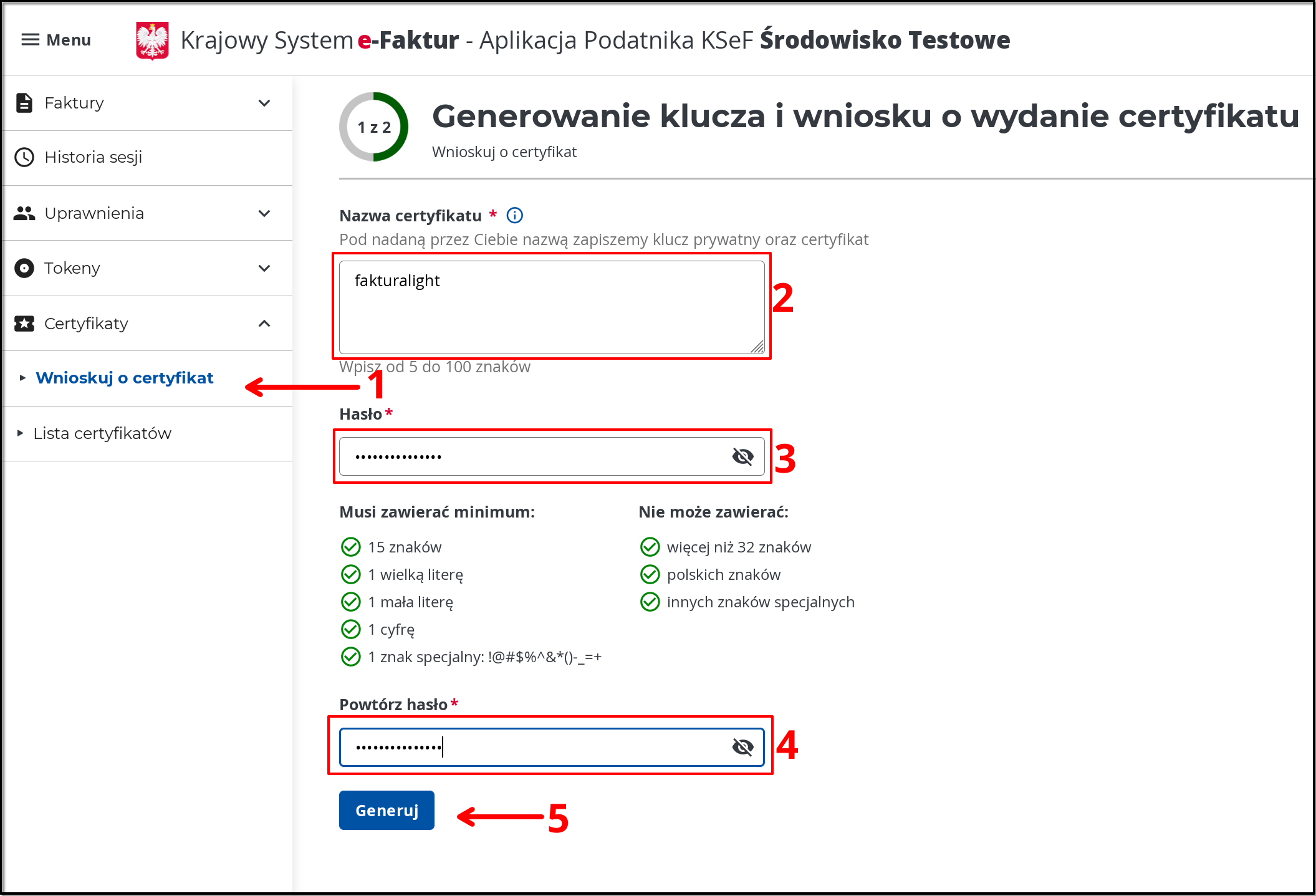
Po kliknięciu Generuj zostanie pobrany plik klucza prywatnego, w tym wypadku fakturalight.key. W następnym kroku należy koniecznie wybrać typ certyfikatu Podpis linku do weryfikacji wystawcy, natomiast datę lepiej pozostawić dzisiejszą:
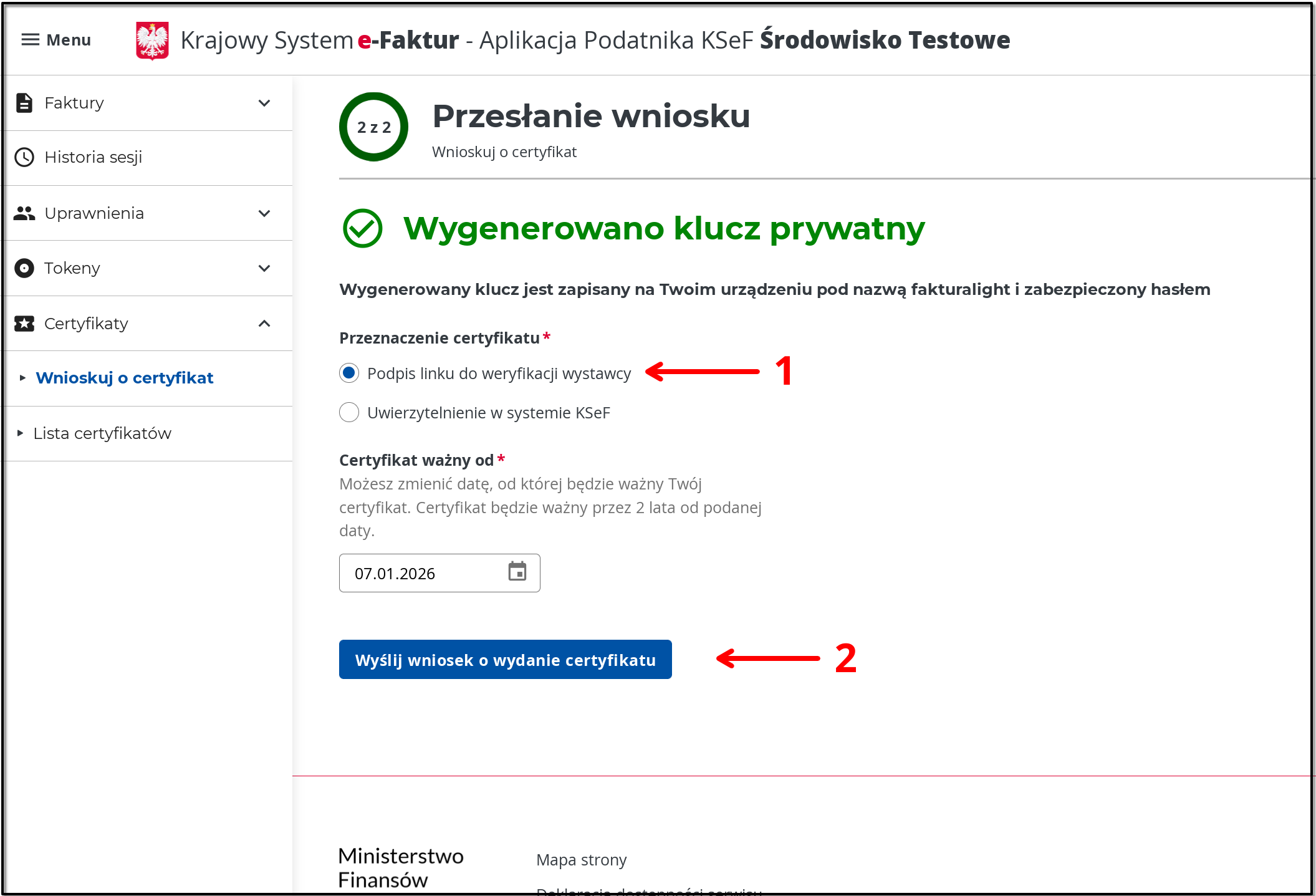
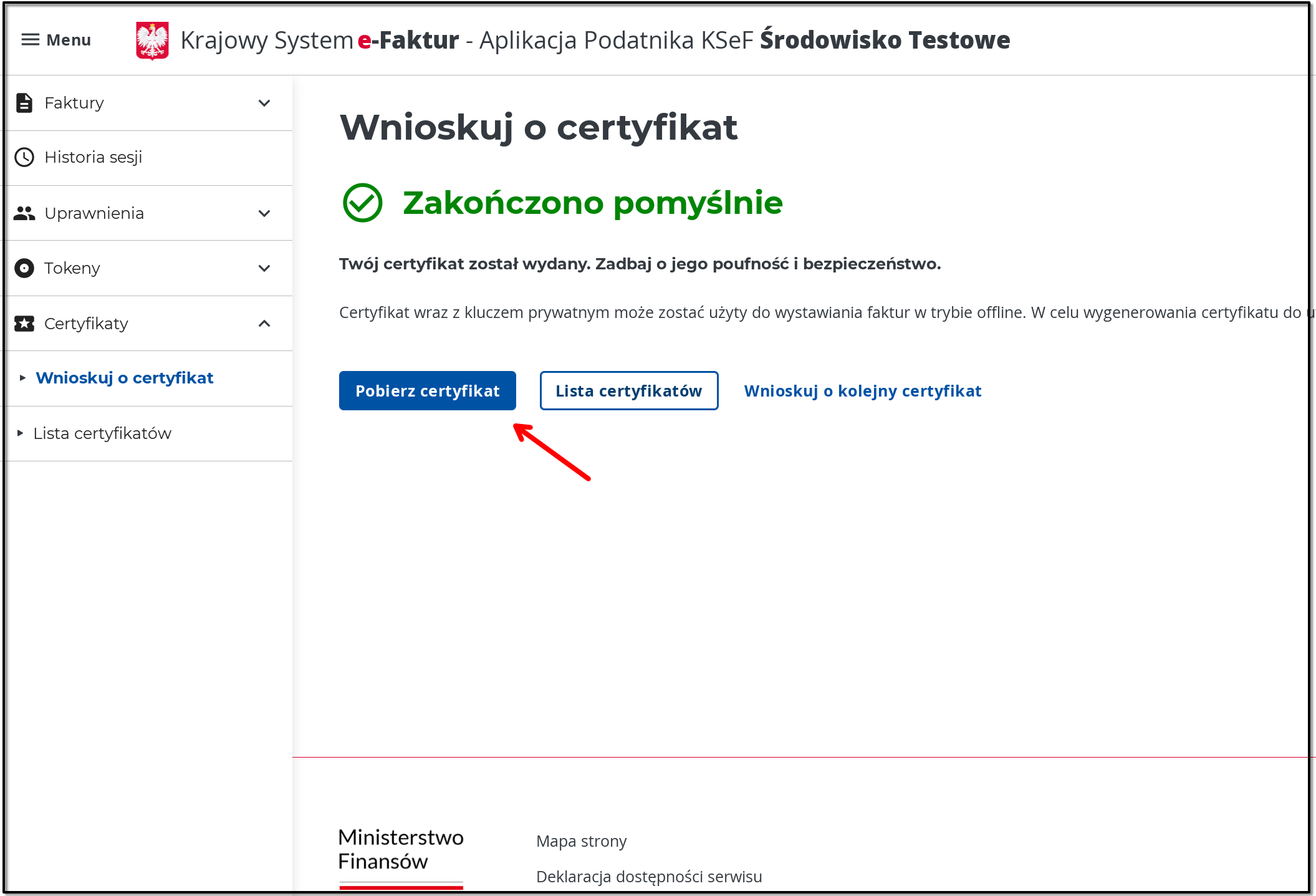
Po kliknięciu Wyślij wniosek o wydanie certyfikatu system poinformuje o procesie generowania. Zazwyczaj nie trzeba czekać i można od razu kliknąć Odśwież. Po wygenerowaniu należy kliknąć Pobierz certyfikat - zostanie pobrany drugi plik certyfikatu, w tym wypadku o nazwie fakturalight.crt:
Wczytanie certyfikatu do programu
Po wygenerowaniu i zapisaniu certyfikatu na dysk, należy go wczytać do programu FakturaLight. W tym celu trzeba przejść do ustawień KSeF, wybrać środowisko w jakim został wygenerowany certyfikat, następnie kliknąć Wczytaj:
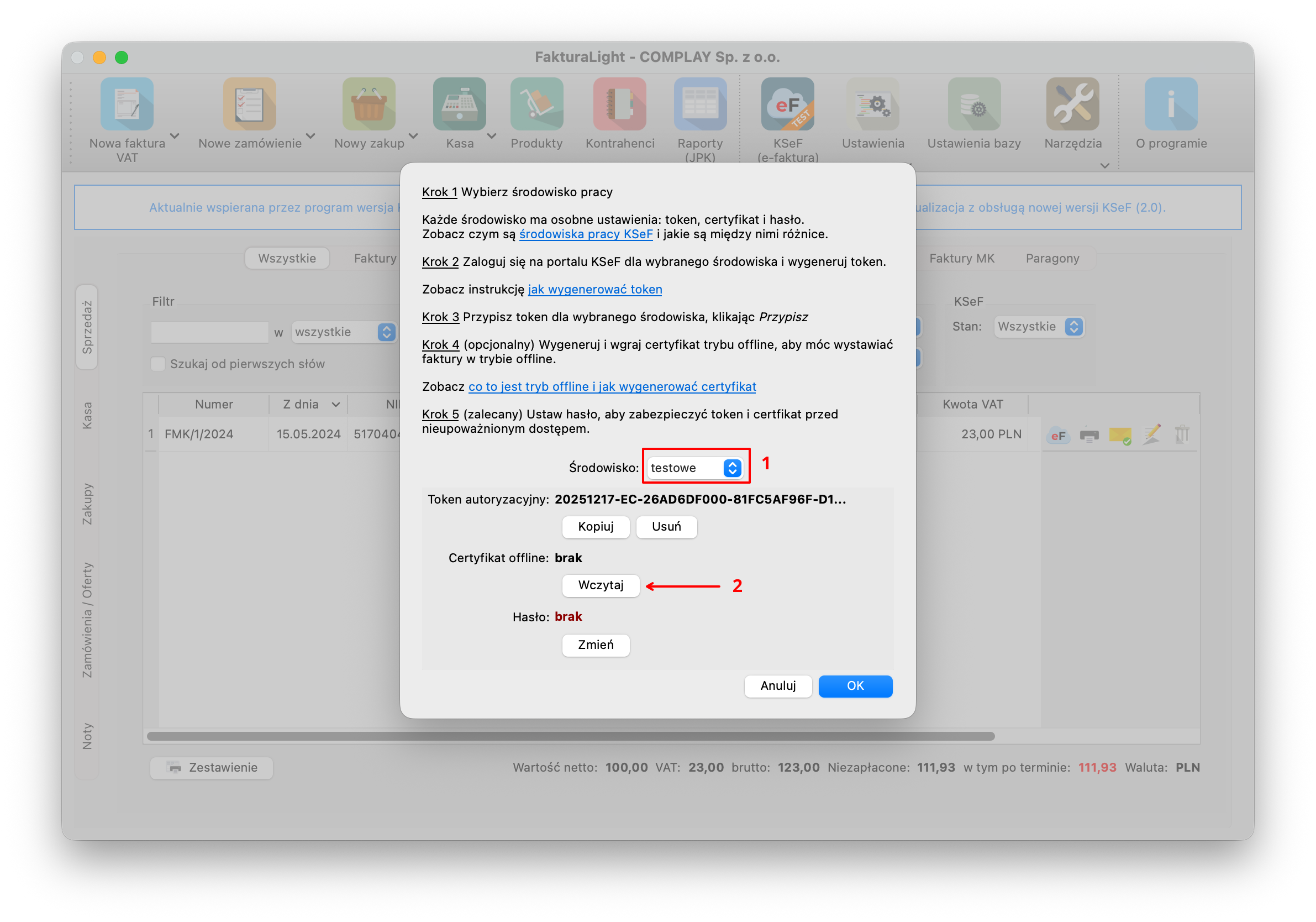
Pojawi się okno wyboru pliku z kluczem prywatnym certyfikatu. Należy wskazać zapisany wcześniej plik z rozszerzeniem ".key":
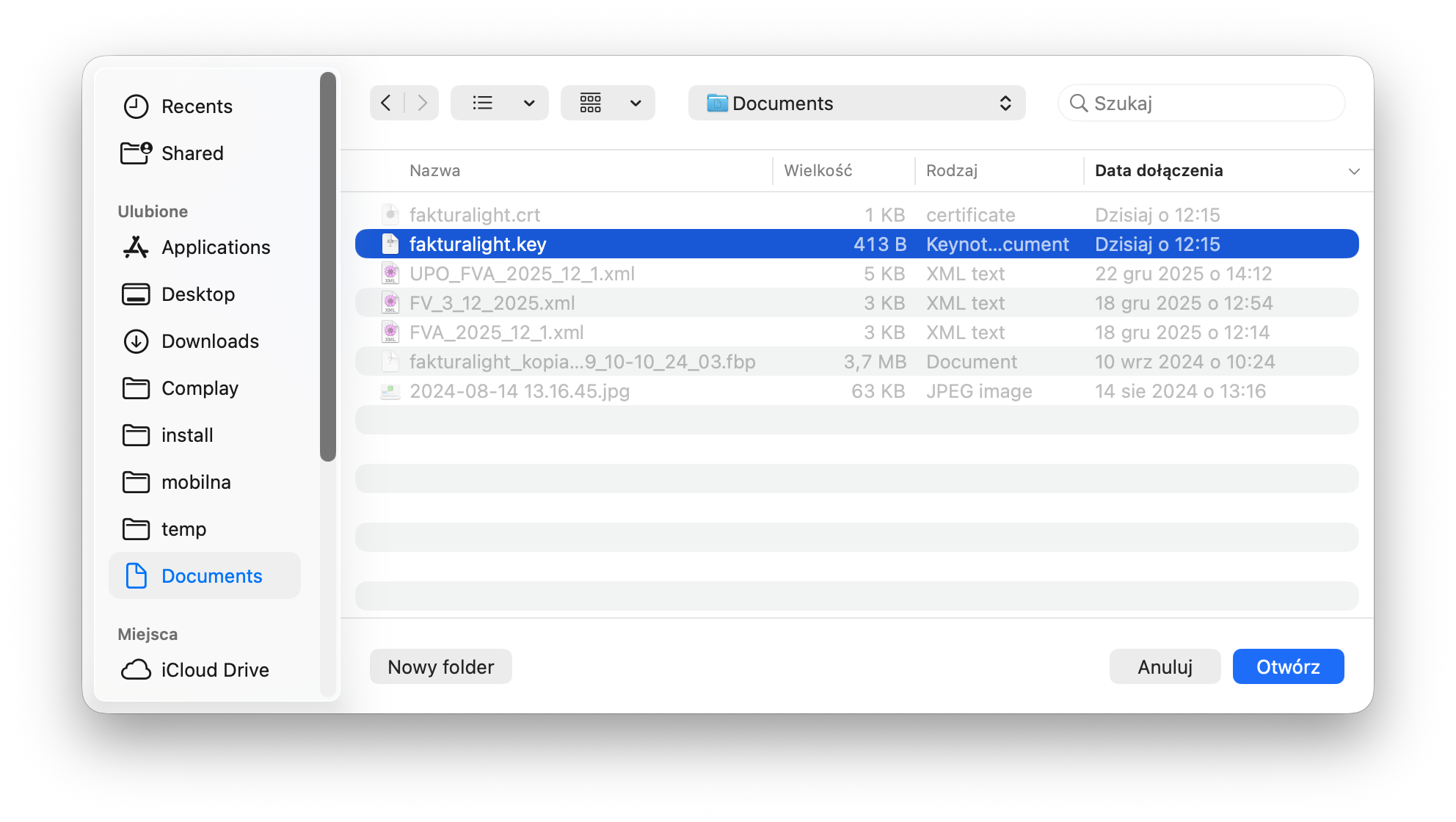
Następnie program zapyta o hasło, które użyte zostało podczas generowania certyfikatu. Po jego podaniu, program sam spróbuje wyszukać drugi plik certyfikatu, czyli ten z rozszerzeniem ".crt", a jeśli mu się to nie uda, poprosi o wskazanie. Po wgraniu certyfikatu nie będzie już potrzebne wspomniane wcześniej hasło. Teraz wystarczy zapisać ustawienia KSeF.
Wystawianie faktur w trybie offline
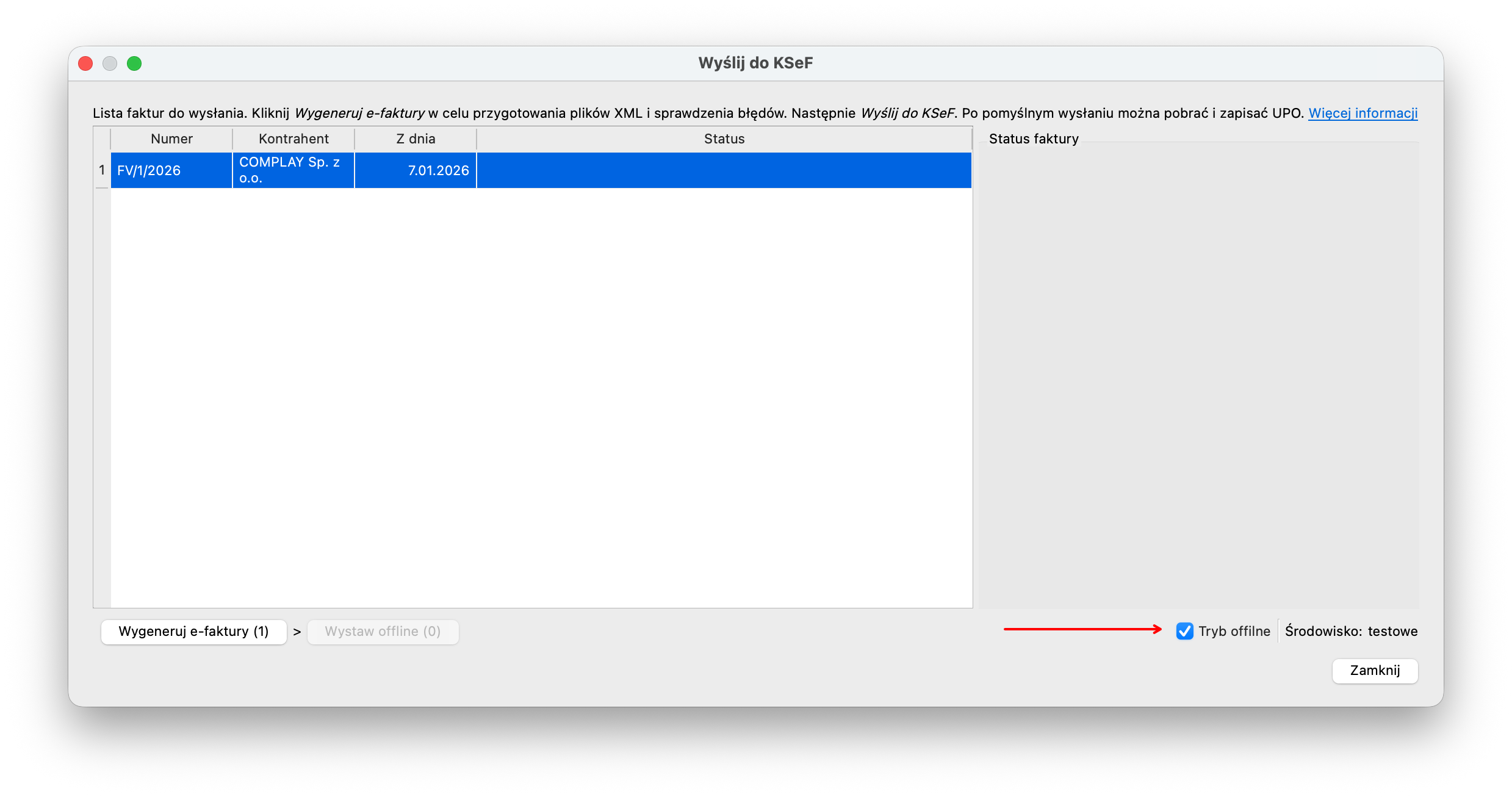
Wystawianie w trybie offline rozpoczyna się tak samo jak wysyłanie do KSeF, jednak w oknie należy zaznaczyć opcję Tryb offline:
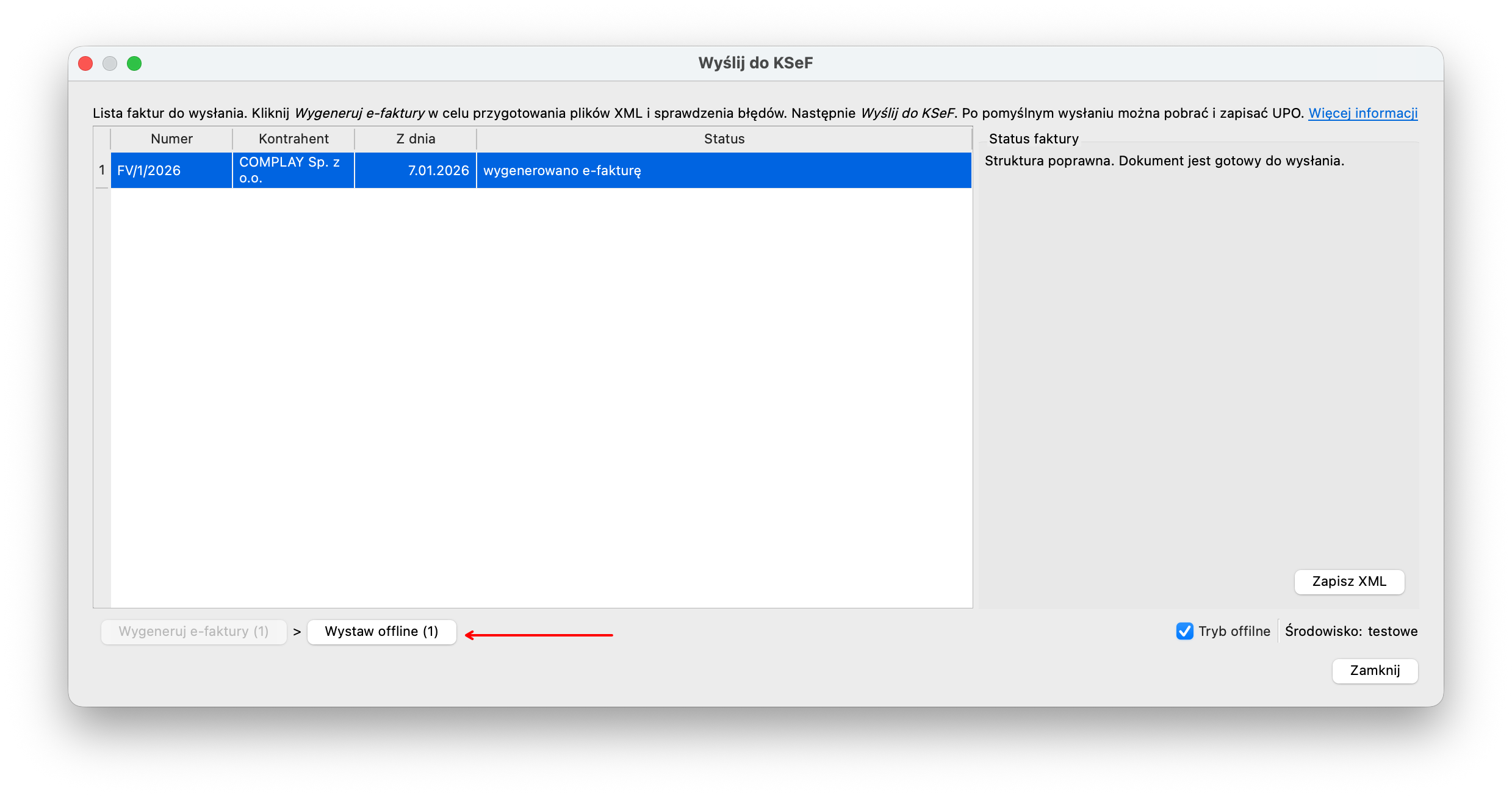
Następnie po wygenerowaniu e-faktur i sprawdzeniu ewentualnych błędów, wystarczy kliknąć przycisk Wystaw offline:
Faktury wystawione w tym trybie będą oznaczone na liście specjalną ikoną:
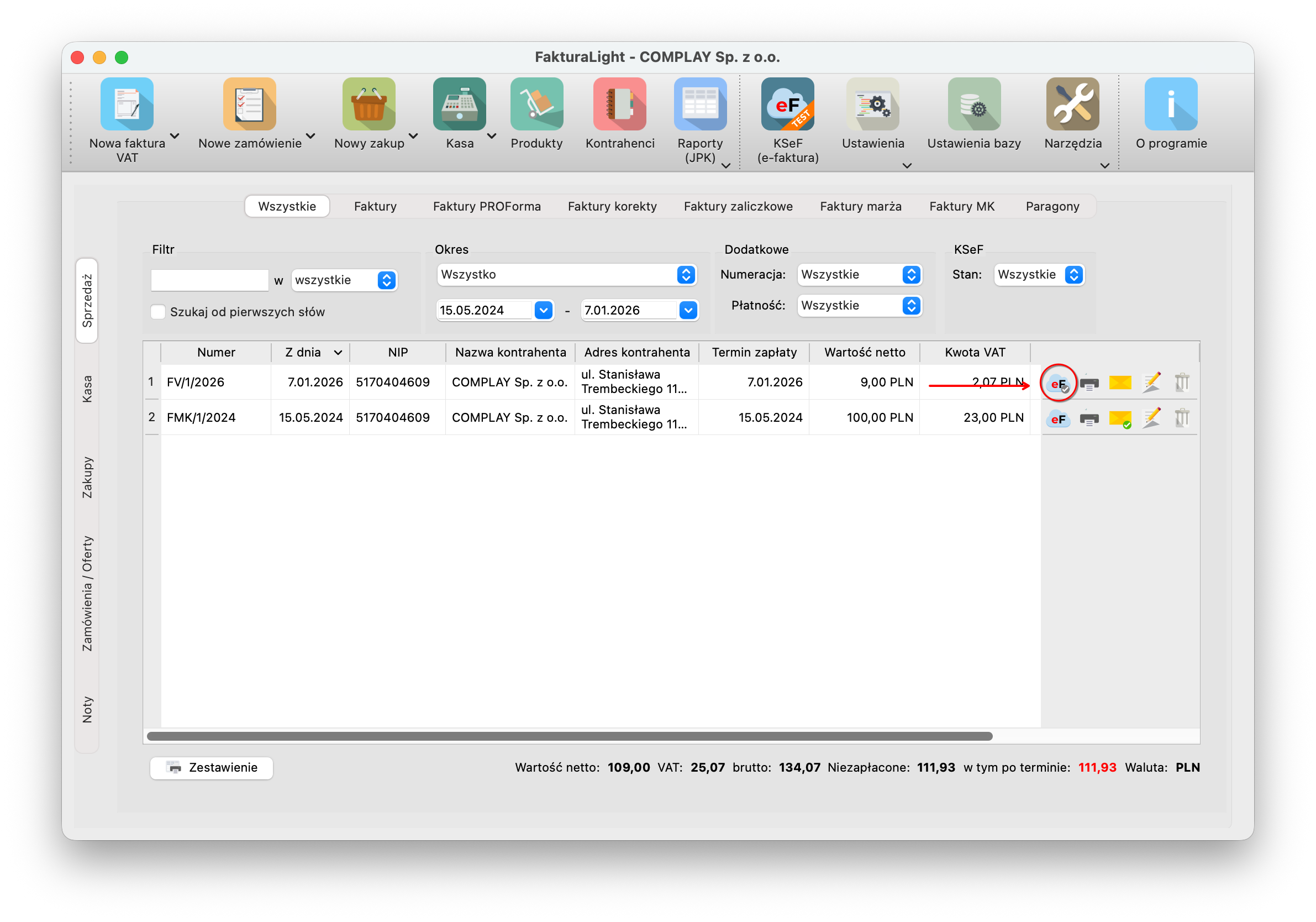
Podobnie jak w przypadku faktur wysłanych do KSeF, nie można ich edytować ani usuwać. Można jedynie cofnąć wystawienie offline lub w przyszłości wysłać do KSeF stosując normalną procedurę. W celu przekazania faktury kontrahentowi można ją wydrukować lub wysłać PDF e-mailem. Na wydruku pojawią się dwa kody QR:
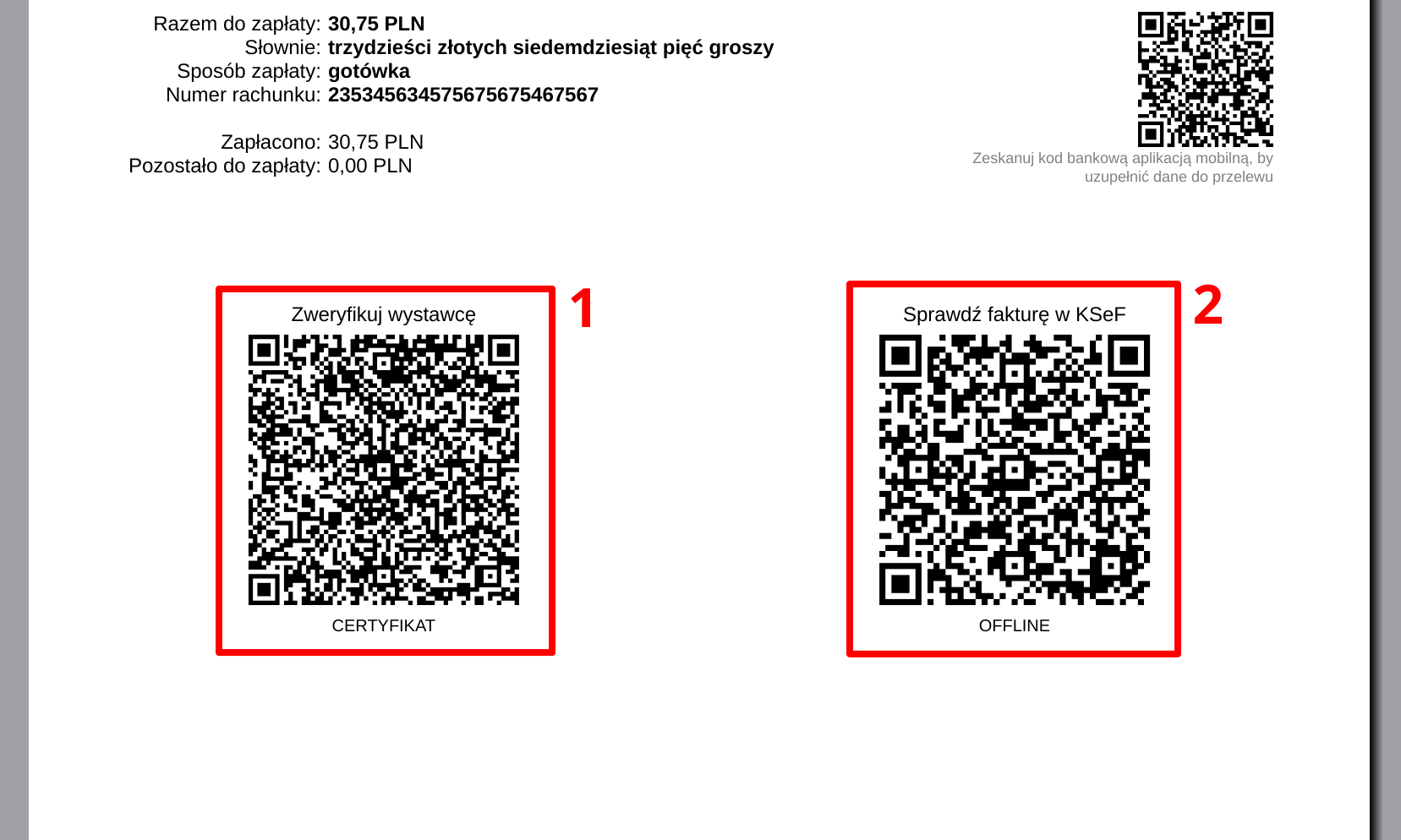
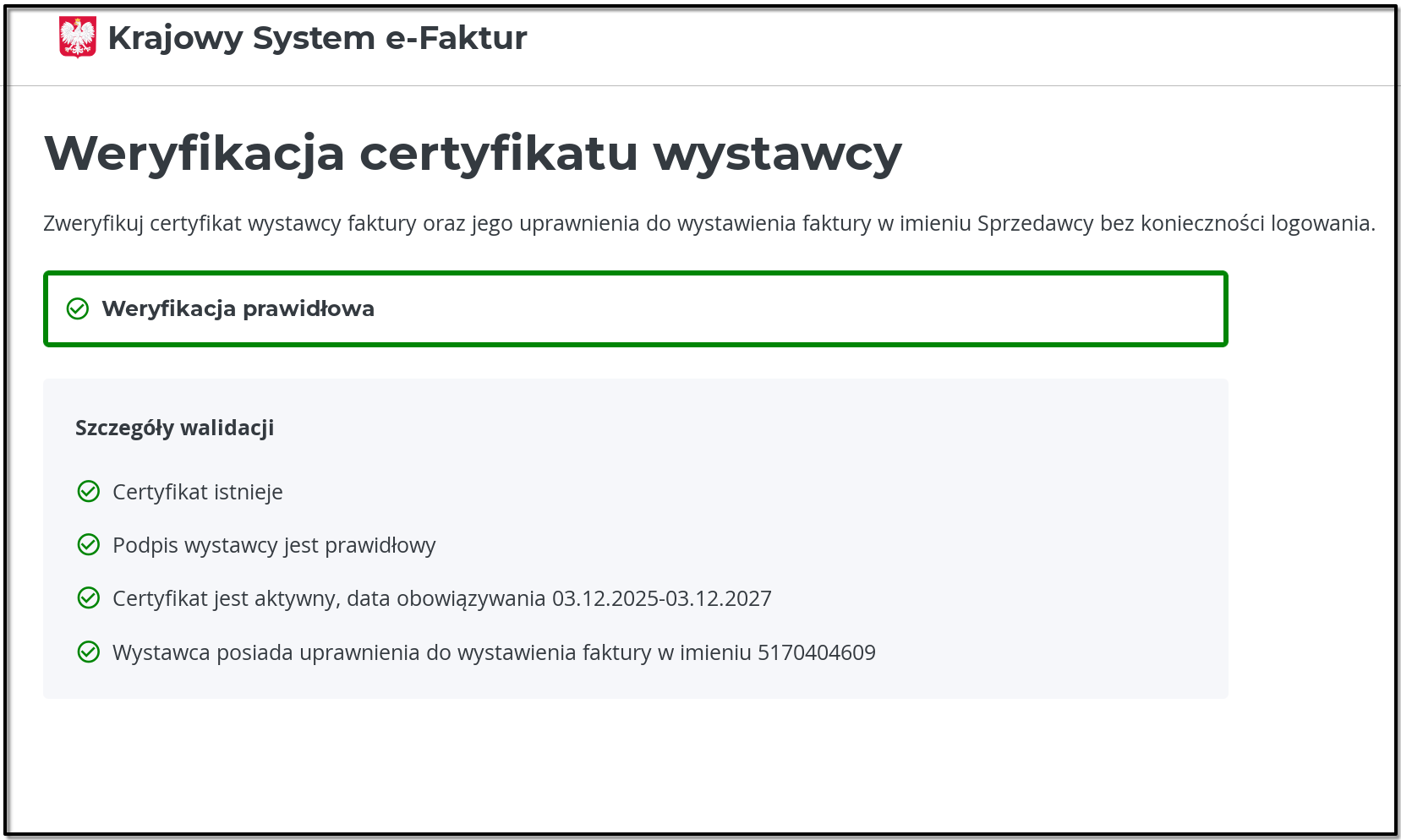
Jeden z nich (oznaczony na zrzucie numerem 2) to ten sam, który pojawia się na fakturze wysłanej do KSeF, tylko zamiast numeru KSeF jest napis "OFFLINE". Do czasu wysłania faktury do KSeF, zeskanowanie kodu będzie zwracało błąd, że faktura nie istnieje. Drugi kod można traktować jak "podpis" - są w nim zawarte informacje o certyfikacie offline, zeskanowanie go sprawdza ważność certyfikatu oraz weryfikuje, czy jego posiadacz ma prawo do wystawiania faktur w imieniu danej firmy. Dzięki temu kontrahent ma pewność, że nikt nie podszył się pod wystawcę faktury i może ją traktować jako ważną.
Cofanie wystawienia offline
W przypadku omyłkowego wystawienia faktury w trybie offline lub w celu zmiany danych na fakturze, można cofnąć operację. W tym celu należy odszukać fakturę na liście, kliknąć prawym przyciskiem myszy i wybrać Cofnij wystawienie offline:
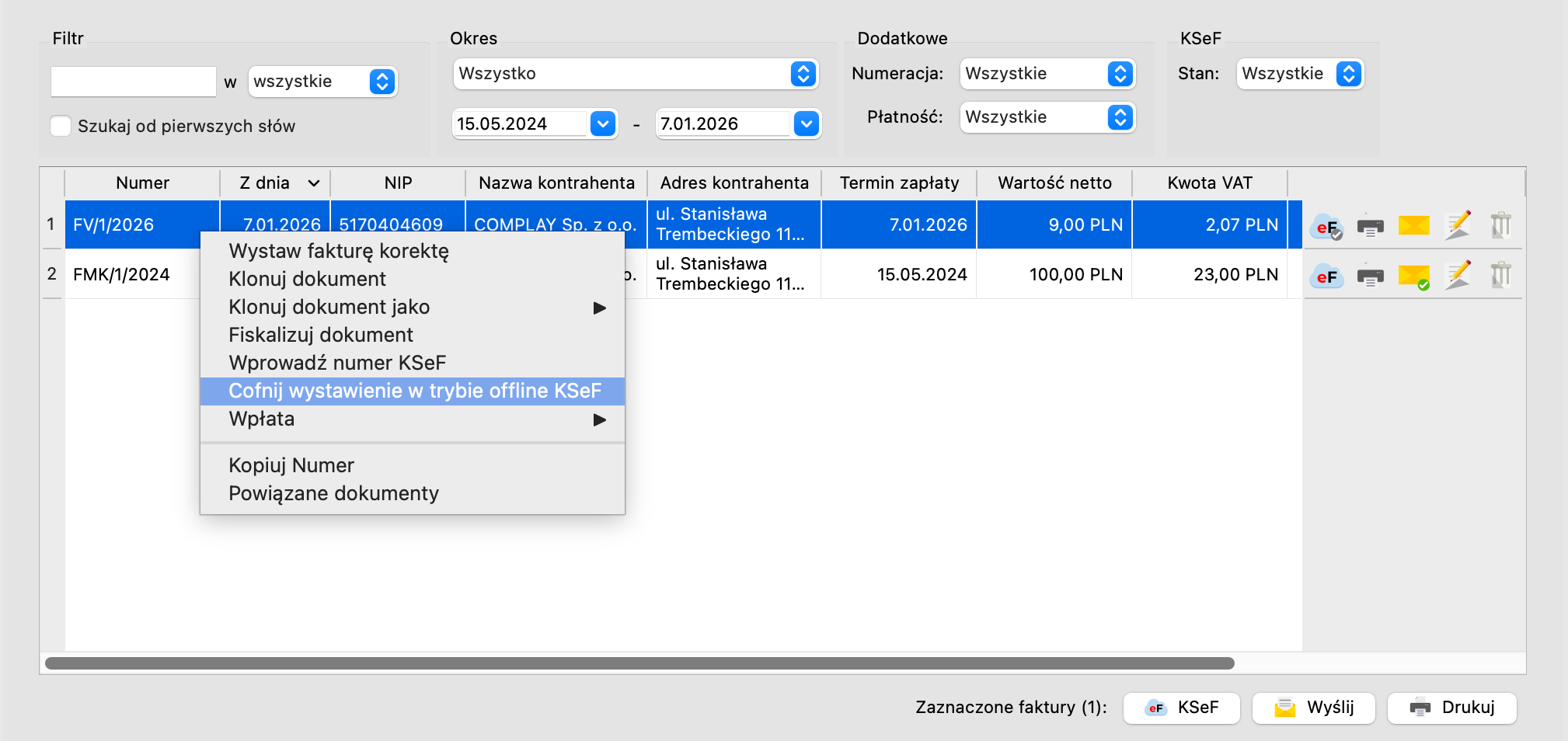
Uwaga: operację powinno się wykonać tylko w przypadku, gdy faktura nie została jeszcze przekazana kontrahentowi, ponieważ po cofnięciu kasowane są informacje o e-fakturze, a ponowne ich wygenerowanie sprawi, że będą się różnić od tego co zostało przesłane kontrahentowi.